Punti Chiave
- OS 26 di Apple aggiunge funzionalità di migrazione dei dispositivi ad Apple Business Manager, semplificando il passaggio dei dispositivi tra MDM.
- I dispositivi possono essere spostati senza doverli registrare nuovamente, mantenendo intatti tutti i dati utente e le impostazioni.
- Il processo di migrazione viene gestito interamente nel portale ABM, senza passaggi manuali né modifiche necessarie lato server MDM.
- Questa funzionalità supporta sia i dispositivi supervisionati sia quelli non supervisionati ed è utile per le organizzazioni che passano alla gestione cloud, cambiano vendor o si riorganizzano.
Con il rilascio di OS 26 di Apple, gli amministratori IT che utilizzano Apple Business Manager (ABM) o Apple School Manager (ASM) hanno a disposizione un nuovo importante strumento: la migrazione dei dispositivi. Questa funzionalità rende molto più semplice spostare i dispositivi tra piattaforme MDM, con interruzioni minime per gli utenti finali.
In questo articolo vedremo cosa è importante sapere e in che modo la migrazione dei dispositivi ABM renda estremamente semplice il passaggio a Ivanti Neurons for MDM.
Funzionalità principali della migrazione dei dispositivi ABM
Le nuove funzionalità di migrazione dei dispositivi ABM di Apple semplificano lo spostamento dei dispositivi tra diverse soluzioni MDM, senza passaggi manuali né interruzioni per gli utenti.
Nessuna nuova registrazione manuale. Puoi trasferire i dispositivi da un server MDM a un altro, oppure dall’MDM di un vendor a quello di un altro (incluso Ivanti Neurons for MDM), senza cancellare i dispositivi o registrarli nuovamente in modo manuale. Tutti i dati utente e le configurazioni dei dispositivi esistenti verranno applicati automaticamente durante la migrazione. L’utente finale potrà completare la nuova registrazione con due clic guidati: uno per riavviare il dispositivo e uno per la registrazione nel nuovo MDM.
Scadenze di registrazione. È la funzionalità più recente introdotta da Apple in ABM e ASM. Puoi impostare e applicare scadenze per spostare i dispositivi nella nuova istanza MDM. Se un dispositivo non viene registrato entro il termine previsto, verrà bloccato e all’utente verrà richiesto di completare la registrazione. Grazie a questa scadenza potrai attivare il processo automatizzato di nuova registrazione nel nuovo MDM, che mostrerà all’utente finale le schermate necessarie per completarla senza interruzioni.
Esperienza dell’utente finale. Durante la migrazione, l’utente finale non noterà alcuna modifica, salvo nel caso in cui la scadenza di registrazione sia già trascorsa. Una volta completata la migrazione, l’utente riceverà una richiesta di riavvio del dispositivo. Dopo il riavvio, all’utente finale verrà richiesto di registrare nuovamente il dispositivo nella nuova soluzione di gestione, con un solo clic.
Basata su API. Il processo può essere gestito anche tramite il portale ABM o ASM utilizzando le nuove API di Apple (che devono essere attivate). Ciò significa che i clienti che utilizzano un’infrastruttura API possono assegnare o annullare l’assegnazione dei dispositivi in blocco con le nuove API Apple ABM senza dover accedere alla console ABM.
Casi d’uso della migrazione dei dispositivi ABM
Quando utilizzare questa funzionalità? Ecco alcuni casi d’uso principali.
Migrazione al cloud
La migrazione dei dispositivi ABM consente di passare da un MDM on-premise a un MDM basato sul cloud senza registrare nuovamente i dispositivi. Per i clienti Ivanti, questa funzionalità semplifica il passaggio a Ivanti Neurons for MDM da Ivanti Endpoint Manager (per MacOS) o Ivanti Endpoint Manager Mobile (per tutti i dispositivi Apple).
Passaggio a un altro provider MDM
La migrazione dei dispositivi ABM semplifica il passaggio da un altro provider MDM a Ivanti Neurons for MDM, oppure il consolidamento di tutti i tipi di dispositivi (Android, Windows, Apple) su un’unica piattaforma, partendo da MDM che gestiscono solo dispositivi Apple, come Jamf o Kandji.
Riallineamento dei dispositivi nei distretti scolastici
Gli istituti di istruzione possono riallineare i dispositivi tra dipartimenti o campus mantenendo tutte le impostazioni di gestione e assegnazione Apple.
Fusioni, acquisizioni o riorganizzazioni
Se stai integrando o separando l’infrastruttura IT a seguito di operazioni di M&A o di una riorganizzazione, puoi spostare i dispositivi in nuovi ambienti MDM con interruzioni minime per gli utenti.
Configurazione della migrazione dei dispositivi ABM: guida passo passo
Prima di iniziare
Prima di iniziare, è importante considerare due aspetti:
- La migrazione dei dispositivi funziona solo sui dispositivi con iOS 26, iPadOS 26 o macOS26 (o versioni successive). Assicurati innanzitutto che i tuoi dispositivi siano aggiornati.
- Non è necessario apportare modifiche lato server MDM per supportare la migrazione dei dispositivi, ma i server MDM di destinazione devono essere preparati a ricevere nuove assegnazioni di dispositivi e richieste di registrazione.
Migrazione dei dispositivi tramite la console ABM
Accedi ad Apple Business Manager e vai a Dispositivi. Da qui, utilizza la barra di ricerca per trovare i dispositivi di destinazione per numero di serie, numero d’ordine o altri identificativi. Quindi, seleziona i dispositivi per i quali desideri impostare una scadenza di migrazione.
Successivamente, controlla i dettagli del dispositivo: fai clic sul dispositivo per aprirne la vista dettagliata e conferma che sia assegnato al server MDM corretto. Ora puoi impostare la scadenza di migrazione.
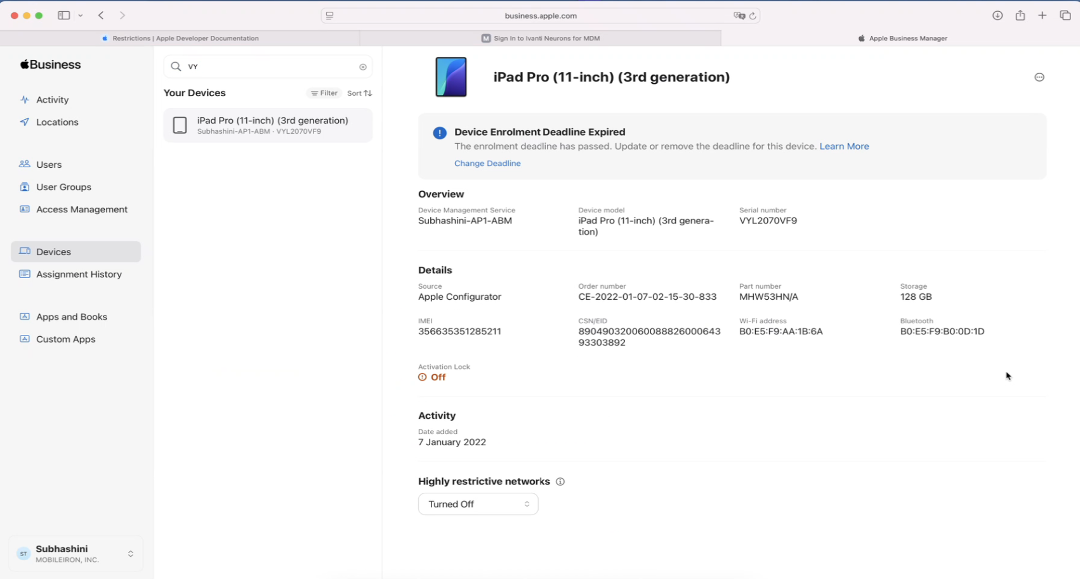
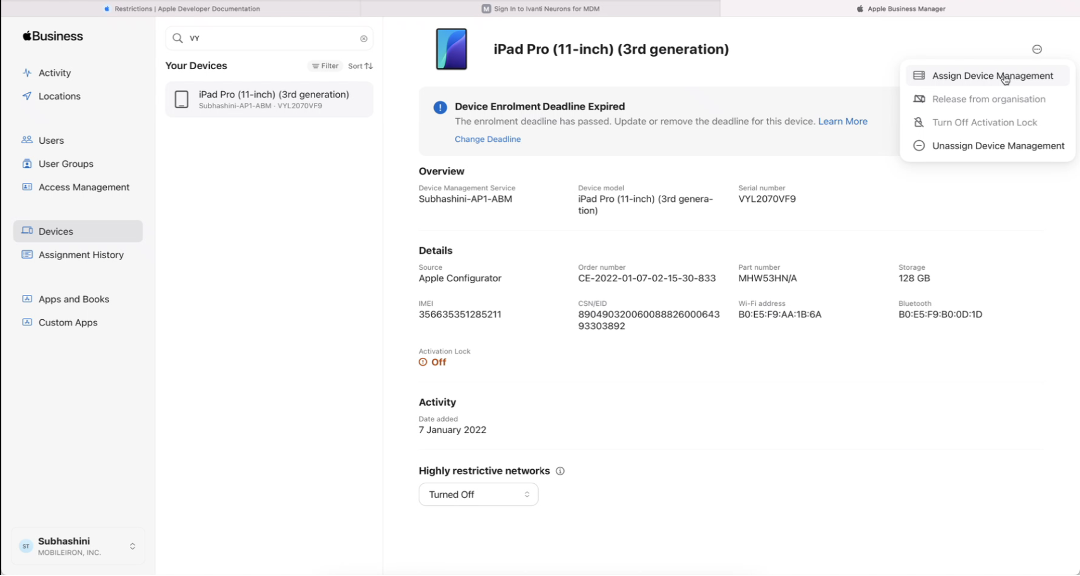
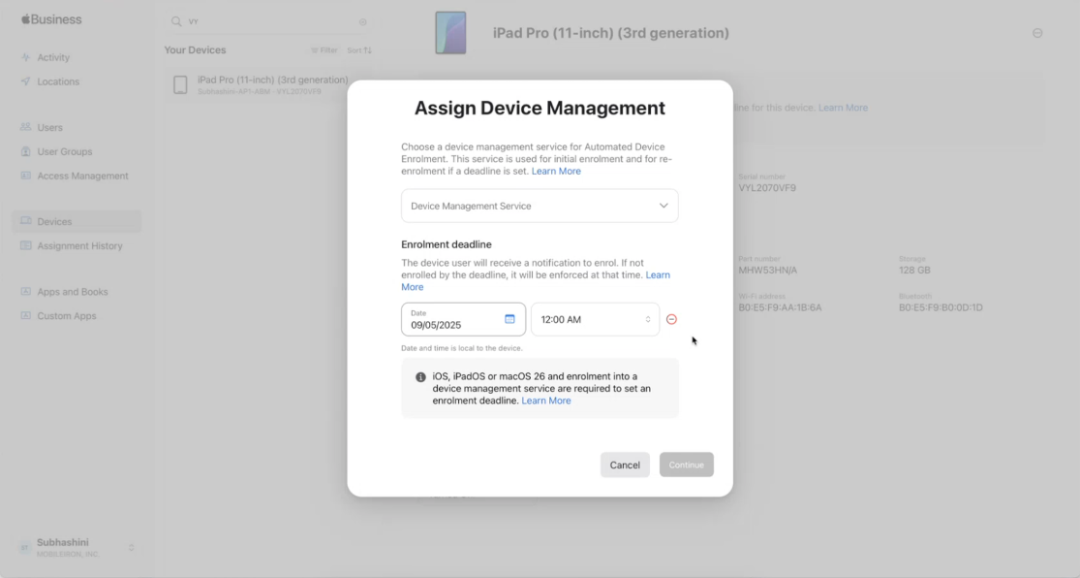
Da qui, fai clic su Assegna gestione dispositivo.
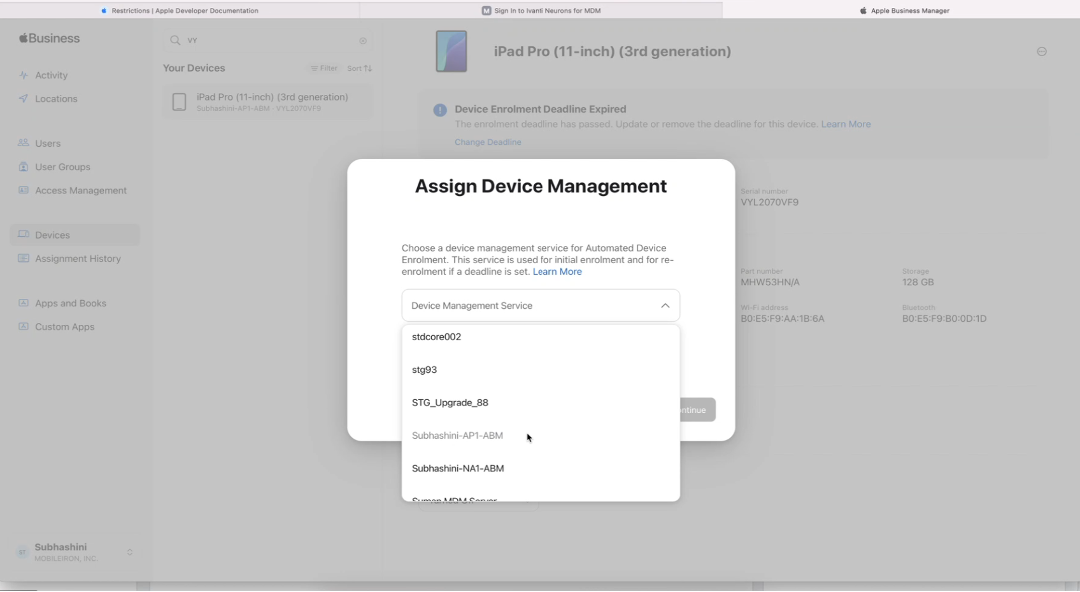
Nel pop-up puoi scegliere la nuova organizzazione MDM a cui deve essere assegnato il dispositivo.
Quindi, scegli la scadenza.
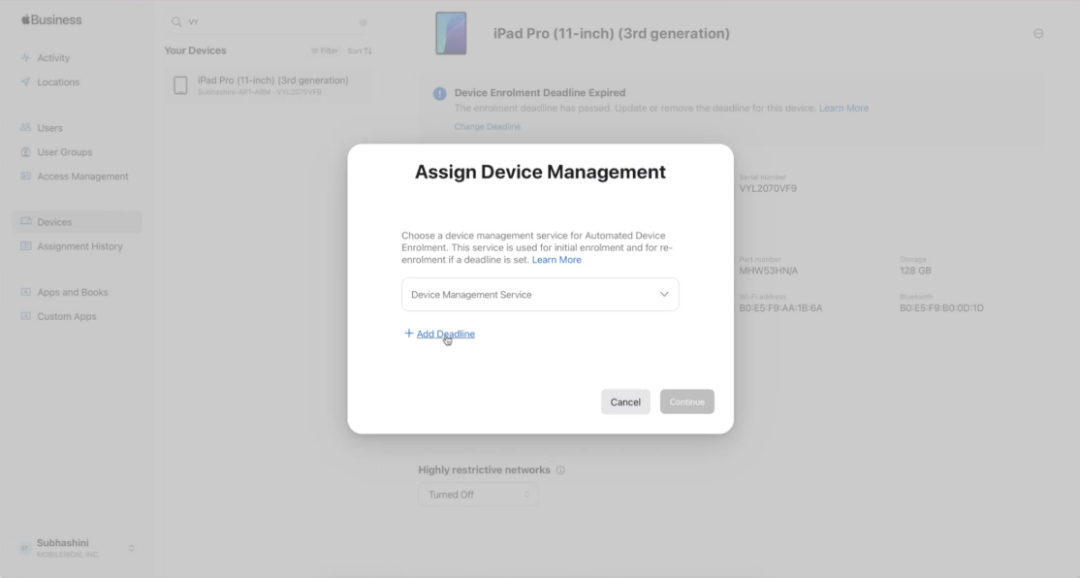
Seleziona la data e l’ora desiderate per la scadenza. Questa è la data finale entro cui gli utenti devono migrare il proprio dispositivo al server MDM assegnato. Se gli utenti non seguono le istruzioni, non potranno più accedere al dispositivo. Quindi, fai clic su Continua.
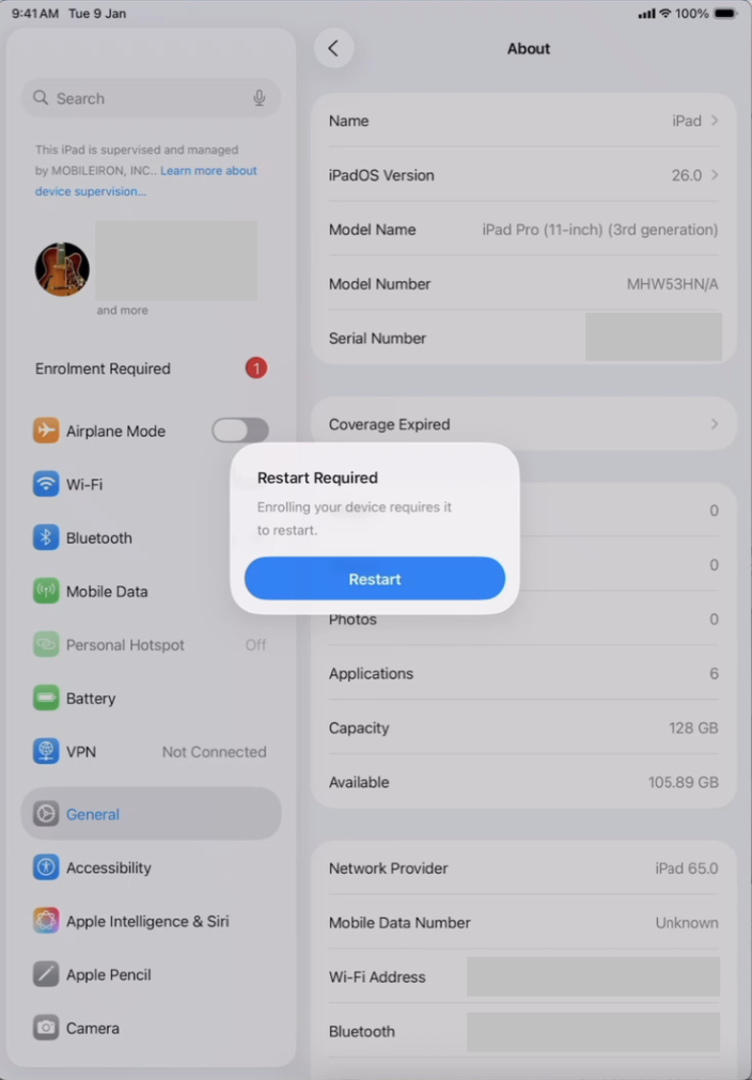
Sul dispositivo l’utente riceverà una notifica per riavviarlo.
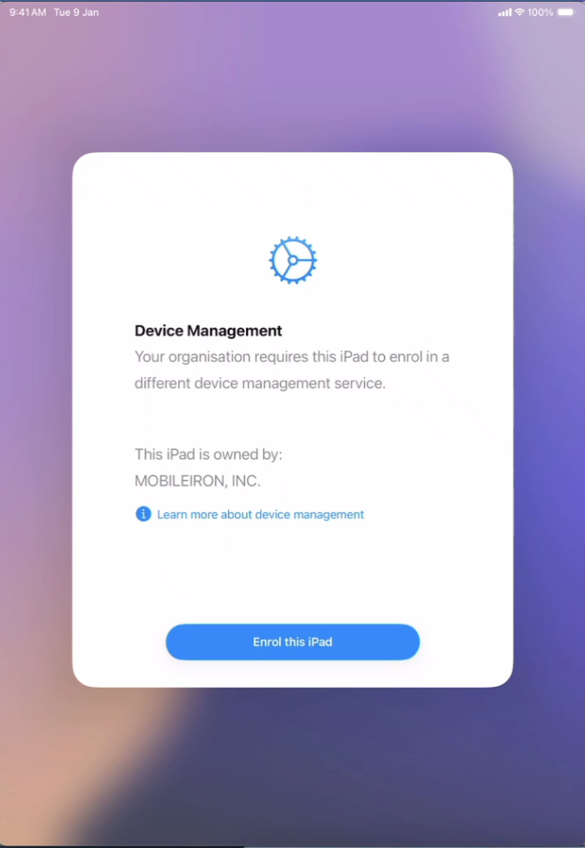
Dopo il riavvio, il dispositivo chiederà all’utente di registrarsi nel nuovo servizio di gestione.
Migrazione dei dispositivi tramite API
La configurazione della migrazione dei dispositivi ABM tramite API è semplice e viene eseguita interamente in ABM (o ASM), indipendentemente dall’MDM da cui o verso cui si sta effettuando il passaggio.
Per prima cosa, accedi al tuo account Apple Business Manager o Apple School Manager e vai a Impostazioni > Impostazioni di Gestione dispositivi.
Quindi, controlla e abilita le API richieste per consentire la migrazione dei dispositivi. (Se non sai come procedere, consulta la guida per gli amministratori Apple per un supporto passo passo.)
Una volta abilitate le API, puoi semplicemente seguire il workflow di migrazione Apple per selezionare i dispositivi e indicare il nuovo server MDM di destinazione. Facoltativamente, puoi impostare una scadenza di registrazione per i dispositivi migrati.
Risorse aggiuntive sulla migrazione dei dispositivi ABM
Se hai bisogno di informazioni più dettagliate, puoi consultare:
Domande frequenti
Che cos’è la migrazione dei dispositivi Apple Business Manager (ABM)?
La migrazione dei dispositivi ABM è una nuova funzionalità che consente alle organizzazioni di spostare i dispositivi Apple da un MDM a un altro senza nuova registrazione manuale.
Chi può utilizzare la migrazione dei dispositivi ABM?
Gli amministratori IT che utilizzano Apple Business Manager (ABM) o Apple School Manager (ASM) con dispositivi dotati di iOS 26, iPadOS 26 o macOS 26 (o versioni successive) possono utilizzare la migrazione dei dispositivi.
Posso impostare una scadenza per registrare i dispositivi nella nuova piattaforma MDM utilizzando la migrazione dei dispositivi ABM?
Sì, gli amministratori possono impostare e applicare scadenze di registrazione. I dispositivi non registrati entro la scadenza verranno bloccati finché gli utenti non completano la registrazione.
La migrazione dei dispositivi ABM funziona con qualsiasi soluzione MDM?
Sì, la migrazione supporta tutte le principali piattaforme MDM e non sono necessarie modifiche lato server MDM.
Quali tipi di dispositivi supporta la migrazione dei dispositivi ABM?
Sono supportati sia i dispositivi Apple supervisionati sia quelli non supervisionati, se eseguono OS 26 o versioni successive.