Zusammenfassung
- Apple OS 26 fügt Apple Business Manager Device Migration-Funktionen hinzu, die den Wechsel von Geräten zwischen MDMs erleichtern.
- Geräte können verschoben werden, ohne dass eine Neuregistrierung erforderlich ist, wobei alle Benutzerdaten und Einstellungen erhalten bleiben.
- Der Migrationsprozess wird vollständig im ABM-Portal verwaltet, ohne dass manuelle Schritte oder Änderungen auf der MDM-Serverseite erforderlich sind.
- Diese Funktion unterstützt sowohl beaufsichtigte als auch nicht beaufsichtigte Geräte und ist nützlich für Organisationen, die auf Cloud-Management umsteigen, den Anbieter wechseln oder umstrukturieren.
Mit der Veröffentlichung von Apple OS 26 erhalten IT-Administratoren, die Apple Business Manager (ABM) oder Apple School Manager (ASM) nutzen, ein neues leistungsstarkes Werkzeug: Device Migration. Diese Funktion erleichtert den Wechsel von Geräten zwischen MDM-Plattformen erheblich und minimiert dabei Unterbrechungen für Endanwender.
In diesem Artikel erläutern wir Ihnen, was Sie wissen müssen und wie ABM Device Migration den Wechsel zu Ivanti Neurons for MDM erheblich vereinfacht.
Zentrale Funktionen der ABM Device Migration
Die neuen ABM Device Migration-Funktionen von Apple erleichtern die Migration von Geräten zwischen verschiedenen MDM-Lösungen, ohne manuelle Schritte oder Unterbrechungen für Benutzer.
Keine manuelle Neuregistrierung. Sie können Geräte von einem MDM-Server zu einem anderen oder von einem MDM-Anbieter zu einem anderen (einschließlich Ivanti Neurons for MDM) übertragen, ohne Geräte zu löschen oder manuell neu zu registrieren. Alle vorhandenen Benutzerdaten und Gerätekonfigurationen werden während der Migration automatisch übernommen. Der Endbenutzer kann die Neuregistrierung mit zwei geführten Klicks abschließen: einem zum Neustarten des Geräts und einem zur Neuregistrierung im neuen MDM.
Enrollment Deadlines. Dies ist die neueste Funktion, die Apple in ABM und ASM eingeführt hat. Sie können Fristen für die Migration von Geräten zur neuen MDM-Instanz festlegen und durchsetzen. Wenn ein Gerät nicht rechtzeitig registriert wird, wird es gesperrt und der Benutzer aufgefordert, die Registrierung abzuschließen. Mit dieser Frist können Sie den automatisierten Prozess für die Neuregistrierung im neuen MDM auslösen. Der Endbenutzer wird durch Bildschirmanweisungen zur nahtlosen Durchführung der Neuregistrierung geführt.
Endbenutzererfahrung. Die Endbenutzererfahrung wird während der Migration keine Änderungen bemerken, es sei denn, die Enrollment Deadline ist überschritten. Nach Abschluss der Migration erhält der Benutzer eine Eingabeaufforderung zum Neustart des Geräts. Nach dem Neustart wird der Endbenutzer aufgefordert, das Gerät in der neuen Management-Lösung neu zu registrieren, was nur einen Klick erfordert.
API-gesteuert. Der Prozess kann auch über das ABM- oder ASM-Portal unter Verwendung der neuen Apple APIs (die Sie aktivieren müssen) verwaltet werden. Das bedeutet, dass Kunden, die eine API-Infrastruktur verwenden, mit den neuen Apple ABM APIs Geräte in großem Umfang zuweisen oder die Zuweisung aufheben können, ohne auf die ABM-Konsole zugreifen zu müssen.
Anwendungsfälle für ABM Device Migration
Wann würden Sie diese Funktion einsetzen? Hier sind einige wichtige Anwendungsfälle.
Cloud-Migration
ABM Device Migration ermöglicht Ihnen den Wechsel von On-Premises-MDM zu Cloud-basiertem MDM, ohne Geräte neu zu registrieren. Für Ivanti-Kunden erleichtert diese Funktion den Wechsel zu Ivanti Neurons for MDM von Ivanti Endpoint Manager (für macOS) oder Ivanti Endpoint Manager Mobile (für alle Apple-Geräte).
Wechsel des MDM-Anbieters
ABM Device Migration vereinfacht den Wechsel von einem anderen MDM-Anbieter zu Ivanti Neurons for MDM oder die Konsolidierung aller Gerätetypen (Android, Windows, Apple) auf einer einzigen Plattform von MDMs, die nur Apple-Geräte verwalten, wie Jamf oder Kandji.
Neuausrichtung von Geräten in Schulbezirken
Bildungseinrichtungen können Geräte zwischen Abteilungen oder Campus neu zuordnen und dabei alle Apple-Management- und Zuweisungseinstellungen beibehalten.
Fusionen, Übernahmen oder Umstrukturierungen
Bei Zusammenlegung oder Trennung von IT-Infrastrukturen aufgrund von M&A oder Umstrukturierungen können Sie Geräte mit minimalen Benutzerunterbrechungen in neue MDM-Umgebungen übertragen.
Einrichtung der ABM Device Migration: Eine Schritt-für-Schritt-Anleitung
Bevor Sie beginnen
Es gibt zwei wichtige Aspekte, die Sie vor Beginn berücksichtigen sollten:
- Device Migration funktioniert nur auf Geräten mit iOS 26, iPadOS 26 oder macOS 26 (oder höher). Stellen Sie sicher, dass Ihre Geräte zuerst aktualisiert sind.
- Sie müssen keine Änderungen auf MDM-Serverseite vornehmen, um Device Migration zu unterstützen, aber Ziel-MDM-Server sollten darauf vorbereitet sein, neue Gerätezuweisungen und Registrierungsanfragen zu empfangen.
Device Migration über die ABM-Konsole
Melden Sie sich bei Apple Business Manager an und navigieren Sie zu Devices. Verwenden Sie hier die Suchleiste, um die Zielgeräte nach Seriennummer, Bestellnummer oder anderen Identifikatoren zu finden. Wählen Sie dann die Geräte aus, für die Sie eine Migrationsfrist festlegen möchten.
Überprüfen Sie als Nächstes die Gerätedetails: Klicken Sie auf das Gerät, um seine Detailansicht zu öffnen, und bestätigen Sie, dass es dem richtigen MDM-Server zugewiesen ist. Sie können nun die Migrationsfrist festlegen.
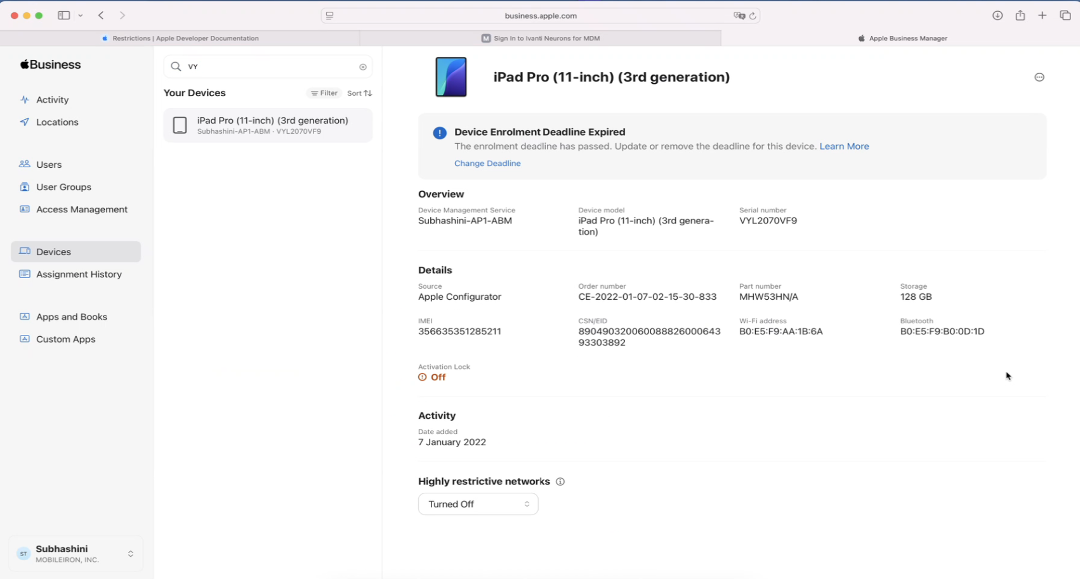
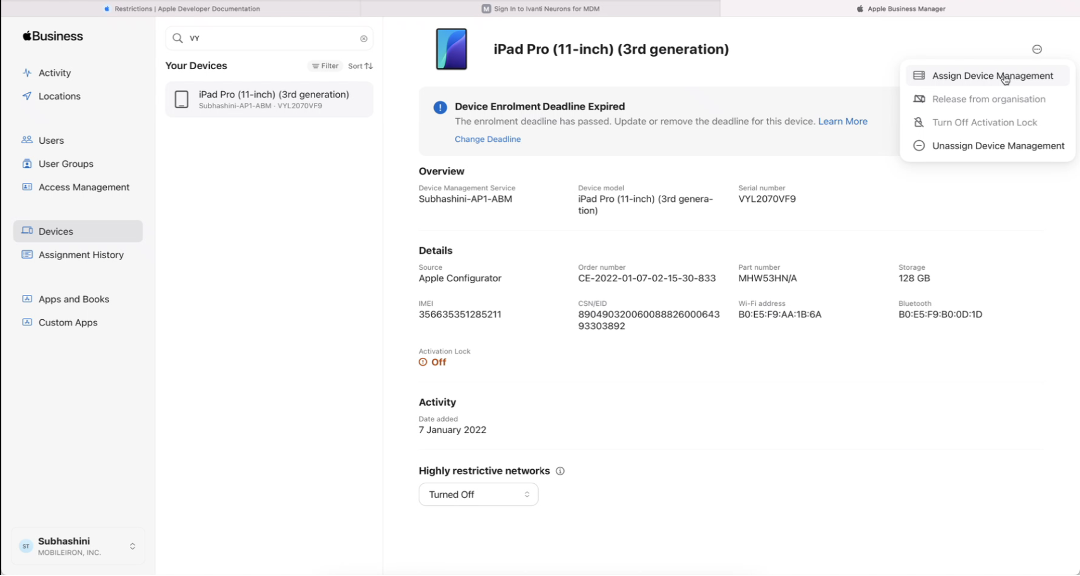
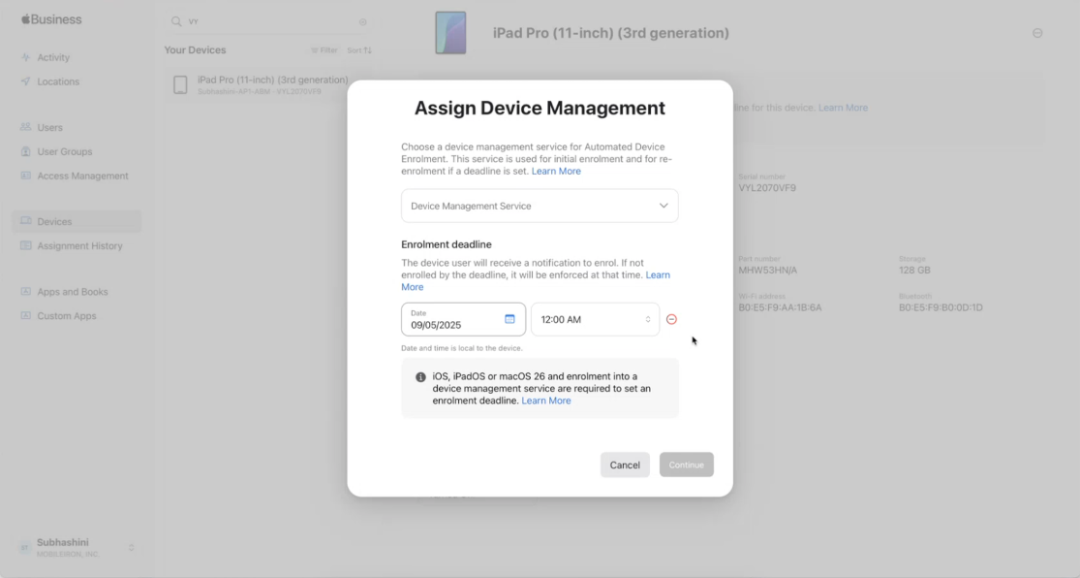
Klicken Sie hier auf Assign Device Management.
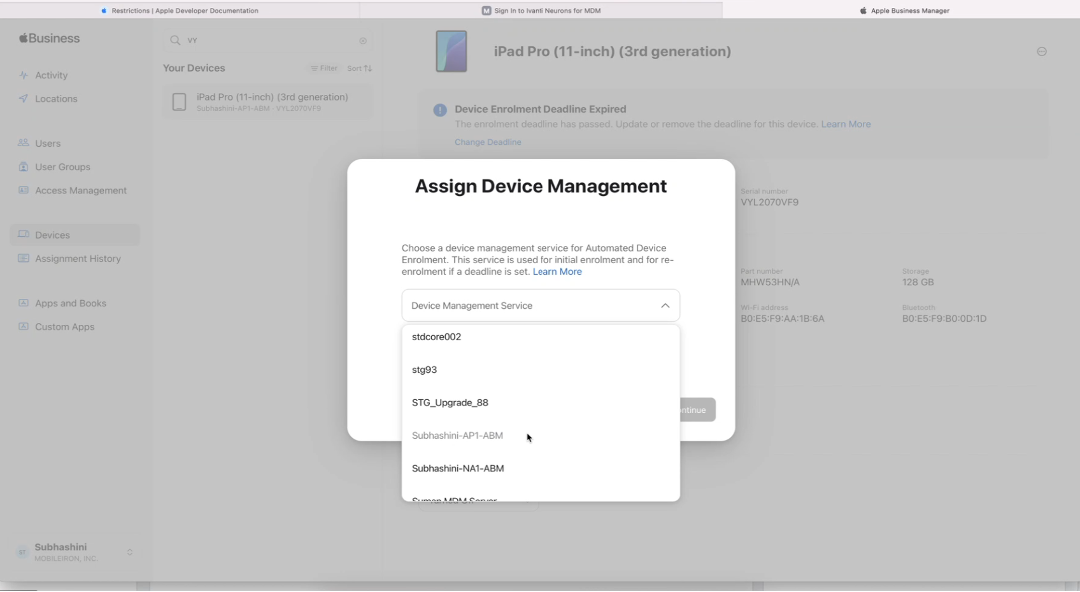
Im Pop-up können Sie die neue MDM-Organisation auswählen, der das Gerät zugewiesen werden soll.
Wählen Sie als Nächstes die Frist.
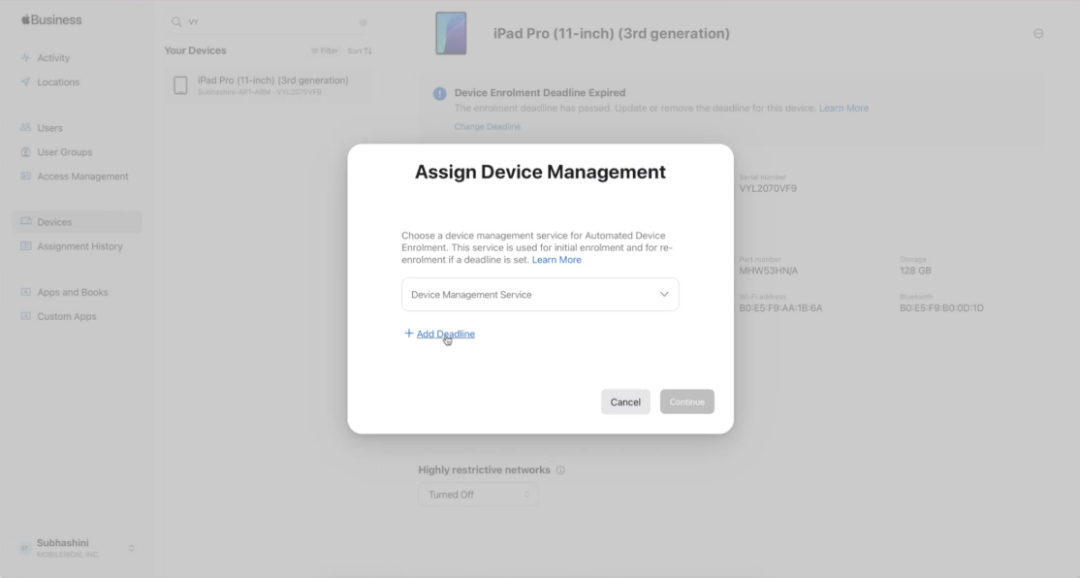
Wählen Sie das gewünschte Datum und die Uhrzeit für die Frist. Dies ist das letzte Datum, an dem Benutzer ihr Gerät zum zugewiesenen MDM-Server migrieren müssen. Wenn Benutzer die Eingabeaufforderungen nicht befolgen, werden sie vom Gerät ausgesperrt. Klicken Sie dann auf Continue.
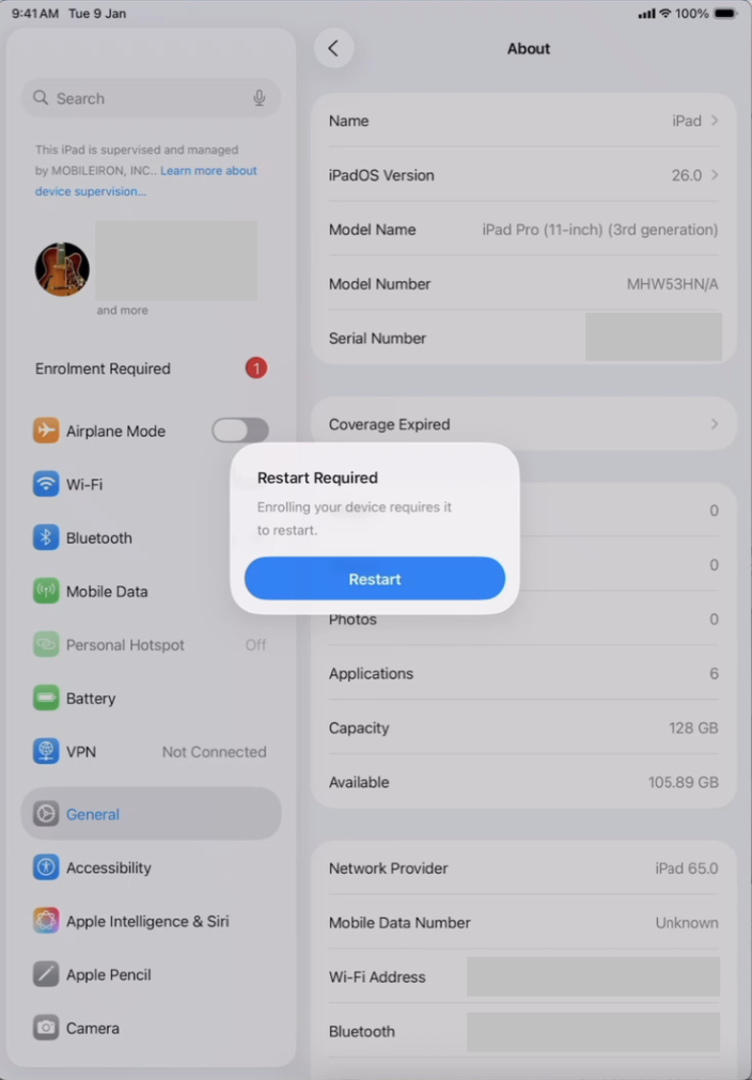
Auf dem Gerät erhält der Benutzer eine Benachrichtigung zum Neustarten seines Geräts.
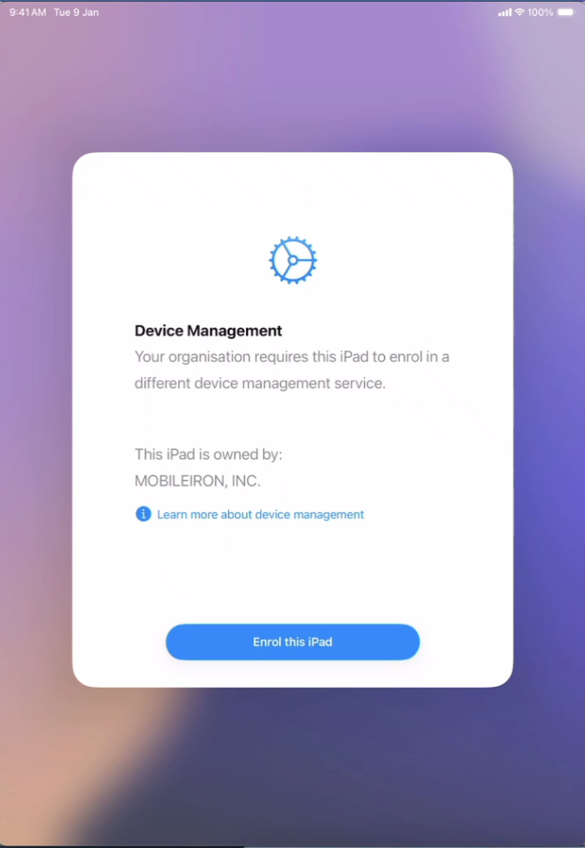
Nach dem Neustart wird der Benutzer aufgefordert, sich im neuen Management-Service zu registrieren.
Device Migration über APIs
Die Einrichtung der ABM Device Migration über APIs ist einfach und erfolgt vollständig in ABM (oder ASM), unabhängig davon, zu welchem oder von welchem MDM Sie wechseln.
Melden Sie sich zunächst bei Ihrem Apple Business Manager- oder Apple School Manager-Konto an und navigieren Sie zu Settings > Device Manager Settings.
Überprüfen und aktivieren Sie dann die erforderlichen APIs, um Device Migration zu ermöglichen. (Wenn Sie nicht sicher sind, wie das geht, konsultieren Sie den Apple Admin Guide für schrittweise Hilfe.)
Sobald die APIs aktiviert sind, können Sie einfach dem Migrations-Workflow von Apple folgen, um Geräte auszuwählen und den neuen Ziel-MDM-Server festzulegen. Optional können Sie eine Enrollment Deadline für migrierte Geräte festlegen.
Zusätzliche Ressourcen zur ABM Device Migration
Wenn Sie detailliertere Informationen benötigen, können Sie Folgendes konsultieren:
FAQs
Was ist Apple Business Manager (ABM) Device Migration?
ABM Device Migration ist eine neue Funktion, die es Organisationen ermöglicht, Apple-Geräte von einem MDM zu einem anderen zu verschieben, ohne eine manuelle Neuregistrierung durchzuführen.
Wer kann ABM Device Migration nutzen?
IT-Administratoren, die Apple Business Manager (ABM) oder Apple School Manager (ASM) mit Geräten verwenden, auf denen iOS 26, iPadOS 26 oder macOS 26 (oder höher) läuft, können Device Migration nutzen.
Kann ich mit ABM Device Migration eine Frist für die Registrierung von Geräten auf der neuen MDM-Plattform festlegen?
a, Administratoren können Enrollment Deadlines festlegen und durchsetzen. Geräte, die nicht bis zur Frist registriert wurden, werden gesperrt, bis Benutzer die Registrierung abschließen.
Funktioniert ABM Device Migration mit jeder MDM-Lösung?
Ja, die Migration unterstützt alle gängigen MDM-Plattformen, und es sind keine Änderungen auf der MDM-Serverseite erforderlich.
Welche Gerätetypen unterstützt ABM Device Migration?
Sowohl beaufsichtigte als auch nicht beaufsichtigte Apple-Geräte werden unterstützt, wenn auf ihnen OS 26 oder neuer läuft.