概要
- Apple OS 26は、Apple Business Managerにデバイス移行機能を追加し、MDM間でのデバイスの切り替えを容易にします。
- デバイスを再登録する必要なく移動でき、すべてのユーザーデータと設定をそのまま維持できます。
- 移行プロセスはABMポータル内で完全に管理され、手動の手順やMDMサーバー側での変更は不要です。
- この機能は、監視対象デバイスと非監視対象デバイスの両方をサポートし、クラウド管理への移行、ベンダーの変更、または組織再編を行う組織に役立ちます。
AppleのOS 26のリリースにより、Apple Business Manager(ABM)またはApple School Manager(ASM)を使用するIT管理者に、新しい強力なツールが提供されます:Device Migrationです。この機能により、MDMプラットフォーム間でのデバイスの切り替えが大幅に容易になり、エンドユーザーへの中断を最小限に抑えることができます。
本記事では、知っておくべき重要事項と、ABM Device MigrationがIvanti Neurons for MDMへの移行を非常に簡単にする方法についてご説明いたします。
ABM Device Migrationの主要機能
AppleのABM Device Migration機能により、手動の手順やユーザーへの中断なしに、異なるMDMソリューション間でのデバイス移行が容易になります。
手動での再登録が不要。デバイスを消去したり手動で再登録したりすることなく、あるMDMサーバーから別のサーバーへ、またはあるベンダーのMDMから別のベンダー(Ivanti Neurons for MDMを含む)へデバイスを転送できます。既存のすべてのユーザーデータとデバイス構成は、移行中に自動的に適用されます。エンドユーザーは、デバイスの再起動と新しいMDMへの再登録という、ガイド付きの2回のクリックで再登録を完了できます。
Enrollment Deadlines。これは、AppleがABMとASMに導入した最新機能です。デバイスを新しいMDMインスタンスに移行するための期限を設定し、適用することができます。デバイスが期限内に登録されない場合、ロックされ、ユーザーは登録を完了するよう求められます。この期限により、新しいMDMへの再登録の自動化プロセスをトリガーすることができます。エンドユーザーには、シームレスに再登録を完了するための画面が表示されます。
エンドユーザーエクスペリエンス。エンドユーザーエクスペリエンスは、enrollment deadlineが過ぎていない限り、移行中に変更を認識しません。移行が完了すると、ユーザーはデバイスを再起動するよう促されます。デバイスの再起動後、エンドユーザーは新しい管理ソリューションにデバイスを再登録するよう促され、これには1回のクリックが必要です。
API駆動。このプロセスは、Appleの新しいAPI(有効化が必要)を使用して、ABMまたはASMポータルを通じて管理することもできます。これは、APIインフラストラクチャを使用する顧客が、ABMコンソールにアクセスすることなく、新しいApple ABM APIを使用してデバイスを一括で割り当てまたは割り当て解除できることを意味します。
ABM Device Migrationのユースケース
この機能をいつ使用しますか?以下は、主要なユースケースです。
クラウド移行
ABM Device Migrationにより、デバイスを再登録することなく、オンプレミスMDMからクラウドベースのMDMに移行できます。Ivantiのお客様にとって、この機能により、Ivanti Endpoint Manager(macOS用)またはIvanti Endpoint Manager Mobile(すべてのAppleデバイス用)からIvanti Neurons for MDMへの移行が容易になります。
MDMプロバイダーの切り替え
ABM Device Migrationは、別のMDMプロバイダーからIvanti Neurons for MDMへの切り替え、またはJamfやKandjiなどのAppleデバイスのみを管理するMDMから、すべてのデバイスタイプ(Android、Windows、Apple)を単一のプラットフォームに統合することを簡素化します。
学区でのデバイスの再配置
教育機関は、すべてのApple管理および割り当て設定を維持しながら、部門またはキャンパス間でデバイスを再配置できます。
合併、買収、または組織再編
M&Aまたは組織再編によりITインフラストラクチャを統合または分離する場合、ユーザーへの中断を最小限に抑えながら、デバイスを新しいMDM環境に移行できます。
ABM Device Migrationの設定:ステップバイステップガイド
開始する前に
開始する前に考慮すべき2つの重要な点があります:
- Device Migrationは、iOS 26、iPadOS 26、またはmacOS 26(またはそれ以降)を実行しているデバイスでのみ動作します。まずデバイスが更新されていることを確認してください。
- Device Migrationをサポートするために、MDMサーバー側で変更を行う必要はありませんが、ターゲットMDMサーバーは新しいデバイス割り当てと登録リクエストを受信する準備ができている必要があります。
ABMコンソール経由でのDevice Migration
Apple Business Managerにサインインし、Devicesに移動します。ここから、検索バーを使用して、シリアル番号、注文番号、またはその他の識別子でターゲットデバイスを見つけます。次に、移行期限を設定するデバイスを選択します。
次に、デバイスの詳細を確認します:デバイスをクリックして詳細ビューを開き、正しいMDMサーバーに割り当てられていることを確認します。これで、移行期限を設定できます。
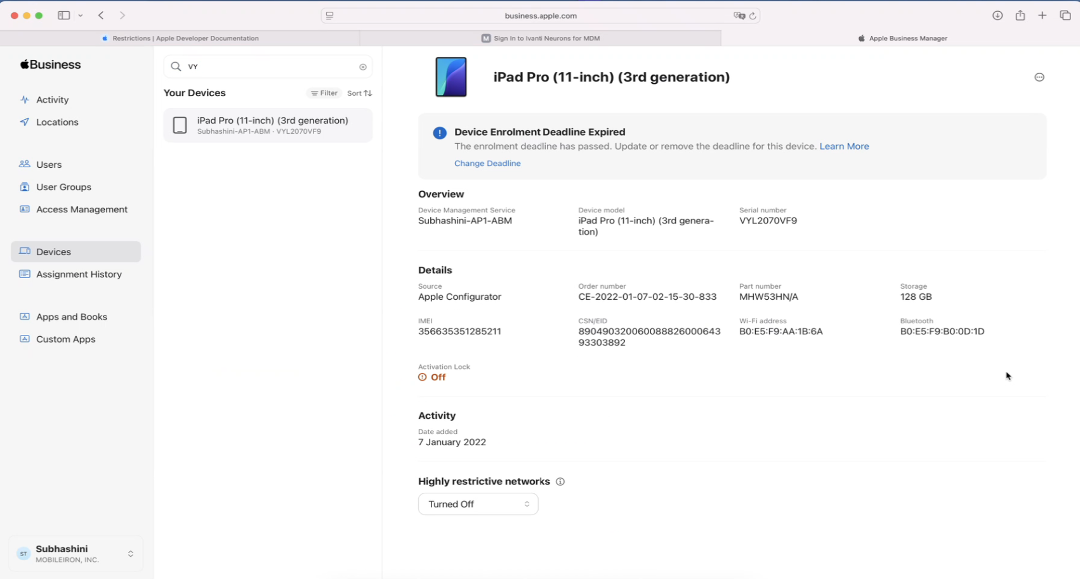
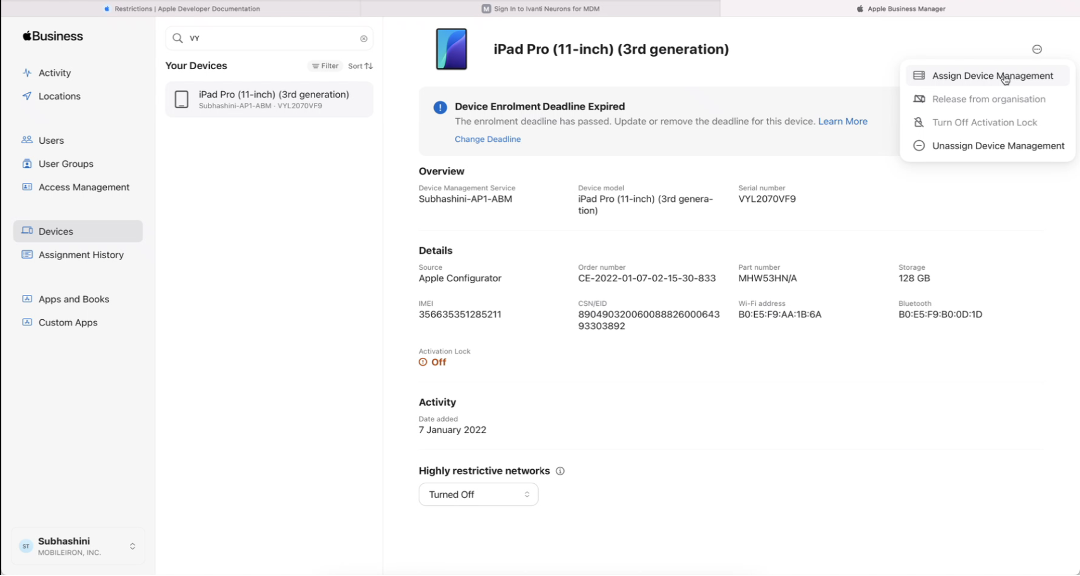
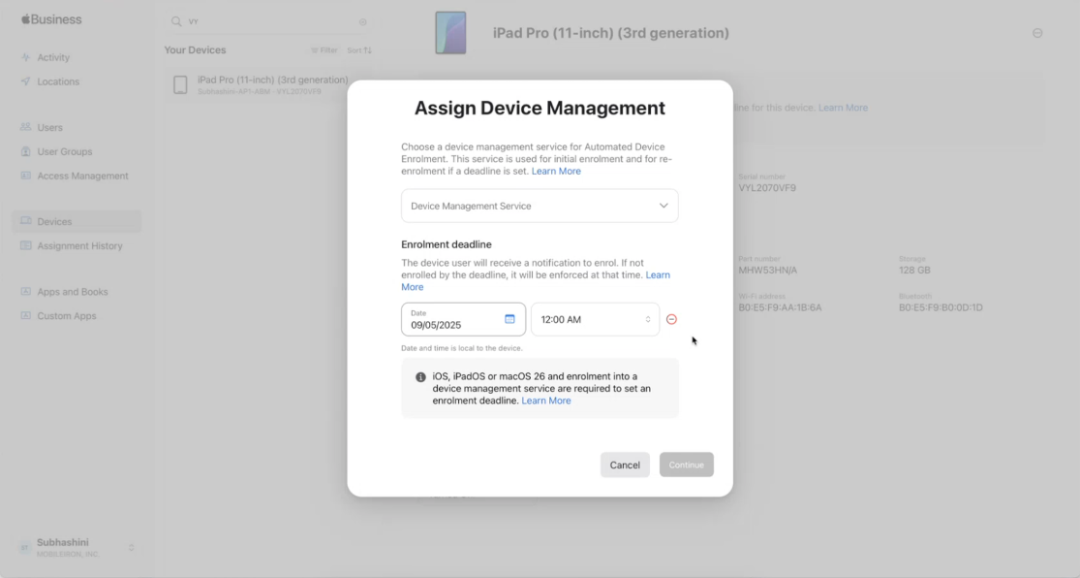
ここから、Assign Device Managementをクリックします。
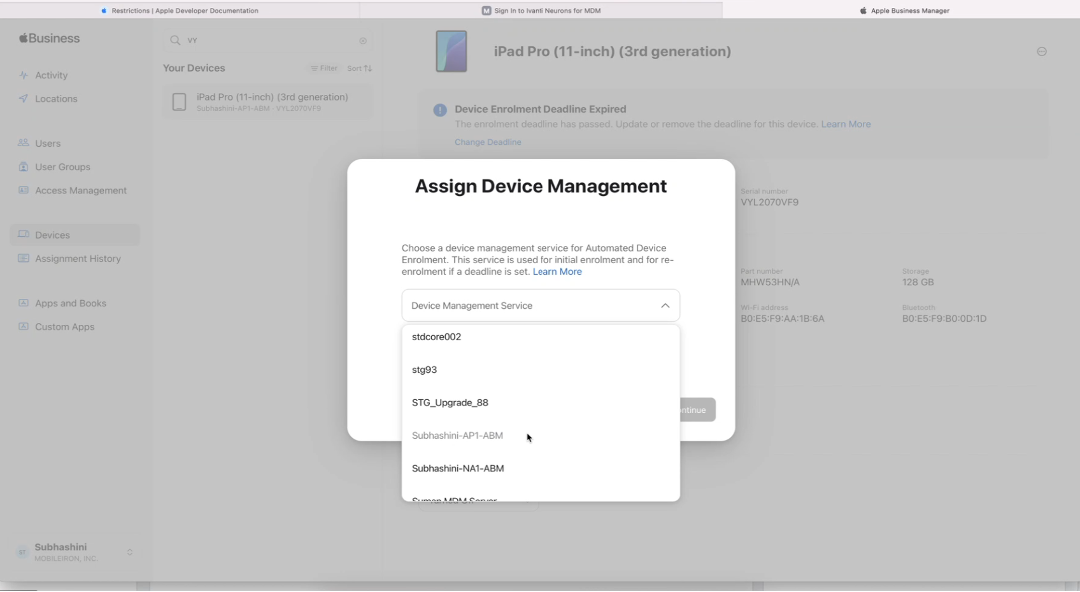
ポップアップで、デバイスを割り当てる新しいMDM組織を選択できます。
次に、期限を選択します。
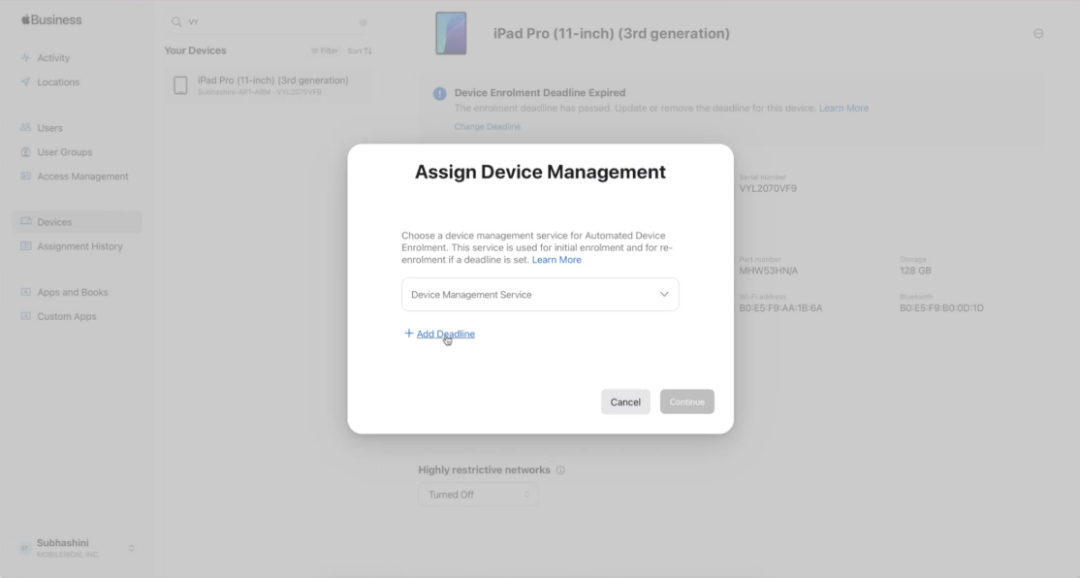
期限の希望する日時を選択します。これは、ユーザーが割り当てられたMDMサーバーにデバイスを移行する必要がある最終日です。ユーザーがプロンプトに従わない場合、デバイスからロックアウトされます。次に、Continueをクリックします。
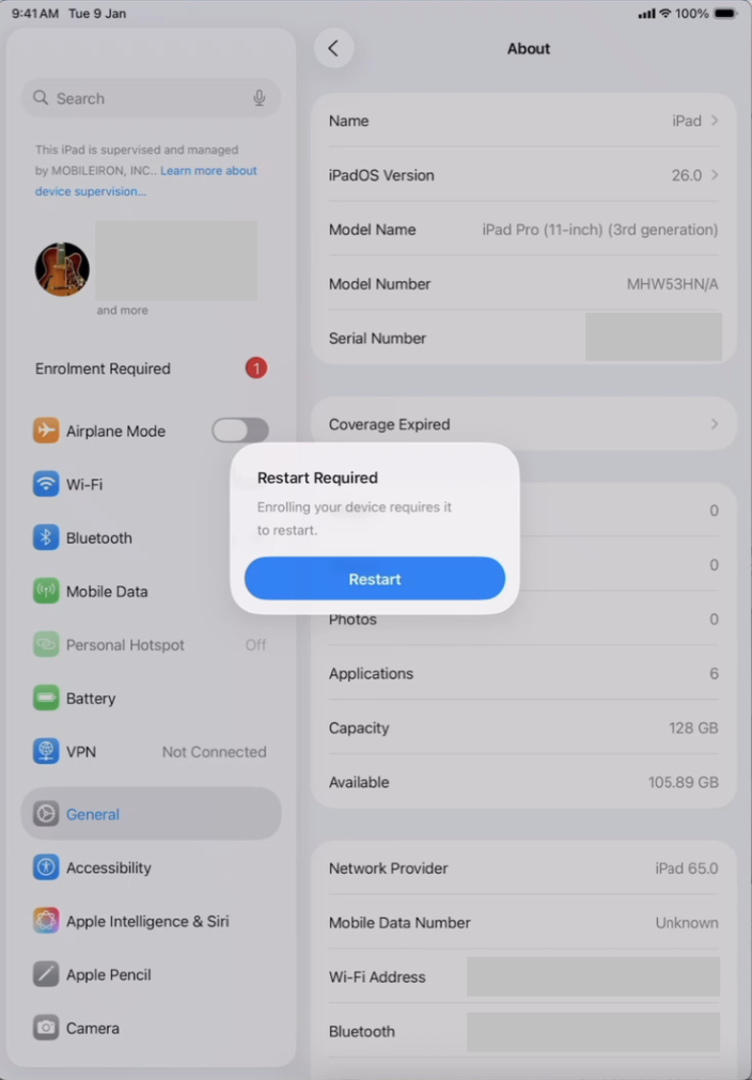
デバイスで、ユーザーはデバイスを再起動するよう通知を受け取ります。
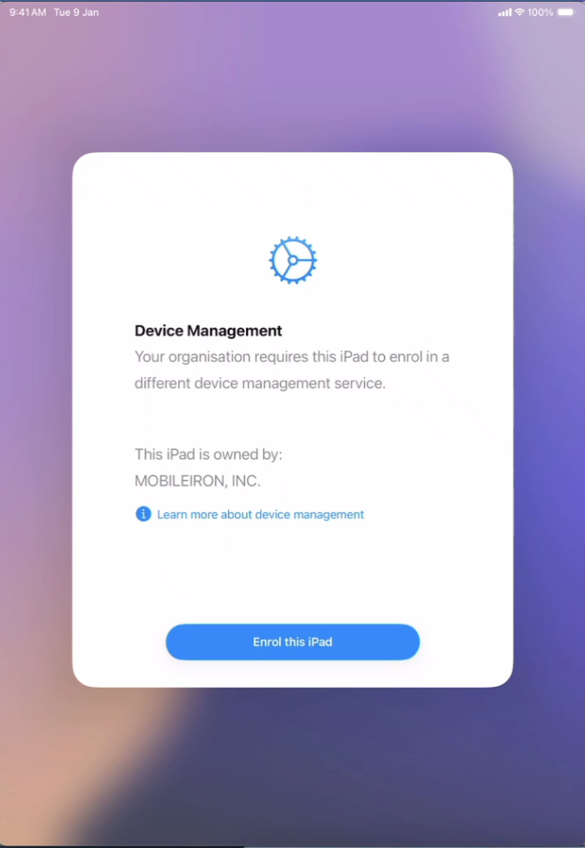
再起動後、デバイスはユーザーに新しい管理サービスへの登録を要求します。
API経由でのDevice Migration
API経由でABM Device Migrationを設定するのは簡単で、どのMDMに、またはどのMDMから切り替えるかに関係なく、ABM(またはASM)内で完全に実行されます。
まず、Apple Business ManagerまたはApple School Managerアカウントにログインし、Settings > Device Manager Settingsに移動します。
次に、Device Migrationを許可するために必要なAPIを確認して有効にします。(方法がわからない場合は、ステップバイステップのヘルプについてApple管理者ガイドを確認してください。)
APIが有効になると、Appleの移行ワークフローに従ってデバイスを選択し、新しいターゲットMDMサーバーを指定できます。オプションで、移行されたデバイスのenrollment deadlineを設定できます。
ABM Device Migrationの追加リソース
より詳細な情報が必要な場合は、以下を参照してください:
FAQ
Apple Business Manager(ABM)Device Migrationとは何ですか?
ABM Device Migrationは、手動での再登録なしに、組織がAppleデバイスをあるMDMから別のMDMに移動できるようにする新機能です。
ABM Device Migrationは誰が使用できますか?
iOS 26、iPadOS 26、またはmacOS 26(またはそれ以降)を実行しているデバイスでApple Business Manager(ABM)またはApple School Manager(ASM)を使用しているIT管理者が、Device Migrationを使用できます。
ABM Device Migrationを使用して、新しいMDMプラットフォームへのデバイス登録の期限を設定できますか?
はい、管理者はenrollment deadlinesを設定して適用できます。期限までに登録されなかったデバイスは、ユーザーが登録を完了するまでロックされます。
ABM Device MigrationはどのようなMDMソリューションでも機能しますか?
はい、移行はすべての主要なMDMプラットフォームをサポートしており、MDMサーバー側で変更は必要ありません。
ABM Device Migrationはどのようなタイプのデバイスをサポートしていますか?
OS 26以降を実行している場合、監視対象および非監視対象のAppleデバイスの両方がサポートされます。