Récapitulatif
- Apple OS 26 ajoute des capacités de migration d'appareils à Apple Business Manager, facilitant le transfert d'appareils entre MDM.
- Les appareils peuvent être déplacés sans avoir à les ré-inscrire, en conservant toutes les données utilisateur et paramètres intacts.
- Le processus de migration est entièrement géré dans le portail ABM, sans étapes manuelles ni modifications nécessaires côté serveur MDM.
- Cette fonctionnalité prend en charge les appareils supervisés et non supervisés, et elle est utile pour les organisations qui passent à la gestion cloud, changent de fournisseur ou se réorganisent.
Avec la publication d'Apple OS 26, les administrateurs IT utilisant Apple Business Manager (ABM) ou Apple School Manager (ASM) disposent d'un nouvel outil puissant : Device Migration. Cette fonctionnalité facilite considérablement le transfert d'appareils entre plateformes MDM tout en minimisant les interruptions pour les utilisateurs finaux.
Dans cet article, nous vous expliquons tout ce que vous devez savoir et comment ABM Device Migration simplifie considérablement le passage à Ivanti Neurons for MDM.
Fonctionnalités clés d'ABM Device Migration
Les nouvelles fonctionnalités ABM Device Migration d'Apple facilitent la migration d'appareils entre différentes solutions MDM, sans étapes manuelles ni interruptions pour les utilisateurs.
Aucune ré-inscription manuelle. Vous pouvez transférer des appareils d'un serveur MDM à un autre ou d'un fournisseur MDM à un autre (y compris Ivanti Neurons for MDM), sans effacer ou ré-inscrire manuellement les appareils. Toutes les données utilisateur et configurations d'appareils existantes seront automatiquement conservées pendant la migration. L'utilisateur final pourra finaliser la ré-inscription avec deux clics guidés : un pour redémarrer l'appareil et un pour la ré-inscription dans le nouveau MDM.
Enrollment Deadlines. Il s'agit de la fonctionnalité la plus récente introduite par Apple dans ABM et ASM. Vous pouvez définir et appliquer des délais pour transférer les appareils vers la nouvelle instance MDM. Si un appareil n'est pas inscrit à temps, il sera verrouillé et l'utilisateur sera invité à finaliser l'inscription. Grâce à ce délai, vous pourrez déclencher le processus automatisé de ré-inscription dans le nouveau MDM. L'utilisateur final sera guidé par des écrans pour effectuer la ré-inscription de manière fluide.
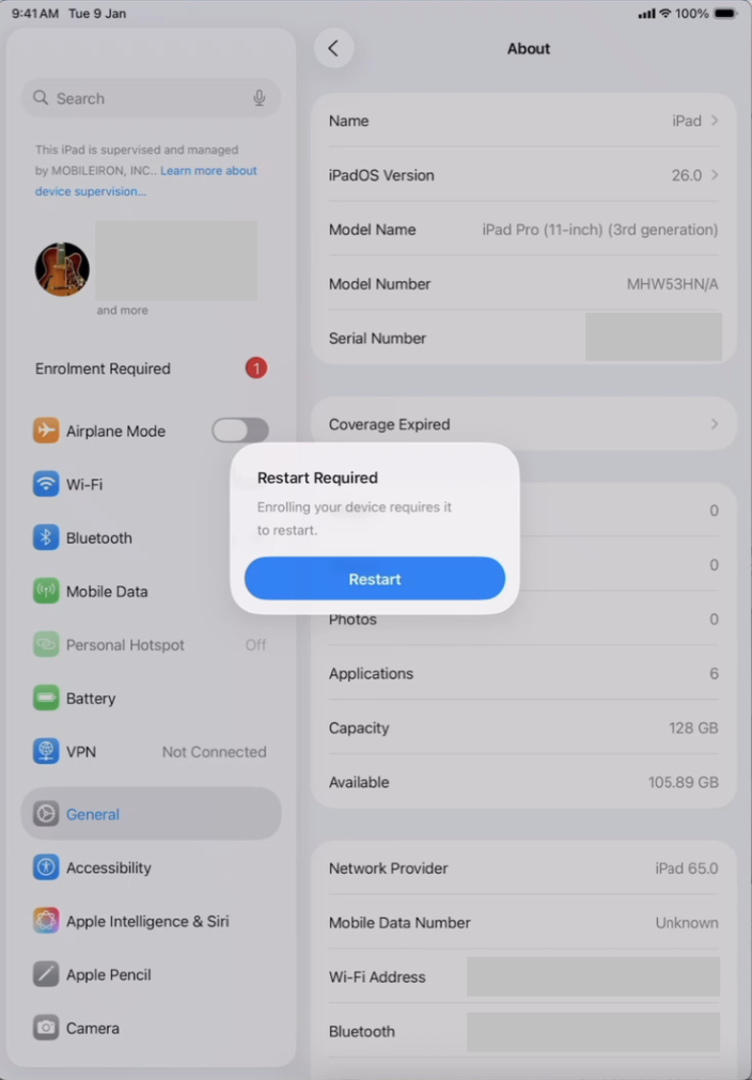
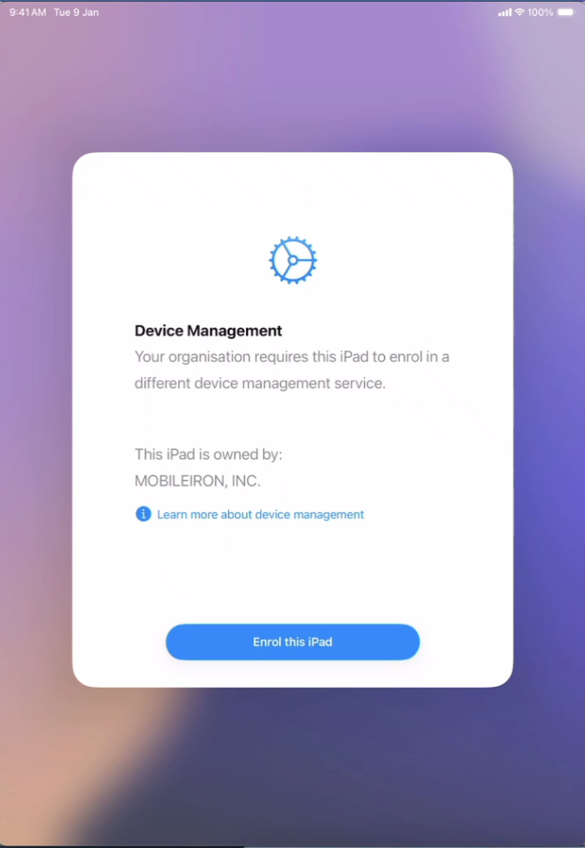
Expérience utilisateur final. L'expérience utilisateur final ne remarquera aucun changement pendant la migration, sauf si la deadline d'enrollment est dépassée. Une fois la migration terminée, l'utilisateur recevra une invite pour redémarrer l'appareil. Après le redémarrage, l'utilisateur final sera invité à ré-inscrire l'appareil dans la nouvelle solution de gestion, ce qui ne nécessite qu'un seul clic.
Piloté par API. Le processus peut également être géré via le portail ABM ou ASM en utilisant les nouvelles API d'Apple (que vous devez activer). Cela signifie que les clients qui utilisent une infrastructure API peuvent attribuer ou retirer l'attribution d'appareils en masse avec les nouvelles API Apple ABM sans avoir à accéder à la console ABM.
Cas d'usage d'ABM Device Migration
Quand utiliseriez-vous cette fonctionnalité ? Voici quelques cas d'usage clés.
Migration cloud
ABM Device Migration vous permet de passer d'un MDM on-premises à un MDM cloud sans ré-inscrire les appareils. Pour les clients Ivanti, cette fonctionnalité facilite le passage à Ivanti Neurons for MDM depuis Ivanti Endpoint Manager (pour macOS) ou Ivanti Endpoint Manager Mobile (pour tous les appareils Apple).
Changement de fournisseur MDM
ABM Device Migration simplifie le passage d'un autre fournisseur MDM à Ivanti Neurons for MDM, ou la consolidation de tous les types d'appareils (Android, Windows, Apple) sur une seule plateforme à partir de MDM qui ne gèrent que les appareils Apple, comme Jamf ou Kandji.
Réalignement des appareils dans les districts scolaires
Les établissements d'enseignement peuvent réaligner les appareils entre départements ou campus tout en conservant tous les paramètres de gestion et d'attribution Apple.
Fusions, acquisitions ou réorganisations
En cas de fusion ou de séparation d'infrastructures IT en raison de M&A ou de réorganisation, vous pouvez transférer des appareils vers de nouveaux environnements MDM avec un minimum d'interruptions pour les utilisateurs.
Configuration d'ABM Device Migration : guide étape par étape
Avant de commencer
Deux aspects importants sont à prendre en compte avant de commencer :
- Device Migration fonctionne uniquement sur les appareils exécutant iOS 26, iPadOS 26 ou macOS 26 (ou version ultérieure). Assurez-vous que vos appareils sont d'abord mis à jour.
- Vous n'avez pas besoin d'apporter de modifications côté serveur MDM pour prendre en charge Device Migration, mais les serveurs MDM cibles doivent être préparés à recevoir de nouvelles attributions d'appareils et demandes d'inscription.
Device Migration via la console ABM
Connectez-vous à Apple Business Manager et accédez à Devices. À partir de là, utilisez la barre de recherche pour trouver les appareils cibles par numéro de série, numéro de commande ou autres identifiants. Ensuite, sélectionnez les appareils pour lesquels vous souhaitez définir un délai de migration.
Ensuite, vérifiez les détails de l'appareil : cliquez sur l'appareil pour ouvrir sa vue détaillée et confirmez qu'il est attribué au bon serveur MDM. Vous pouvez maintenant définir le délai de migration.
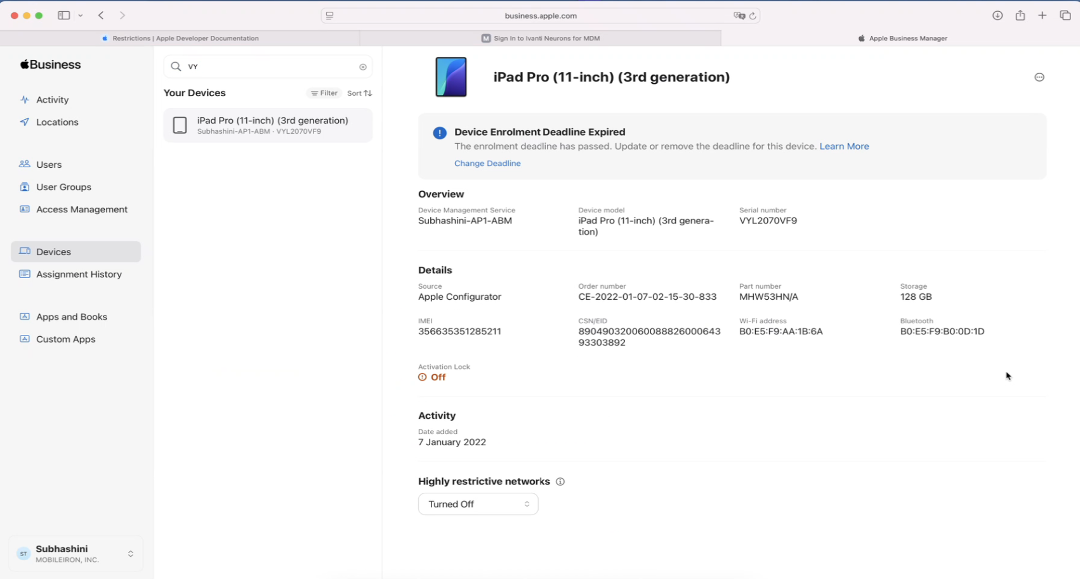
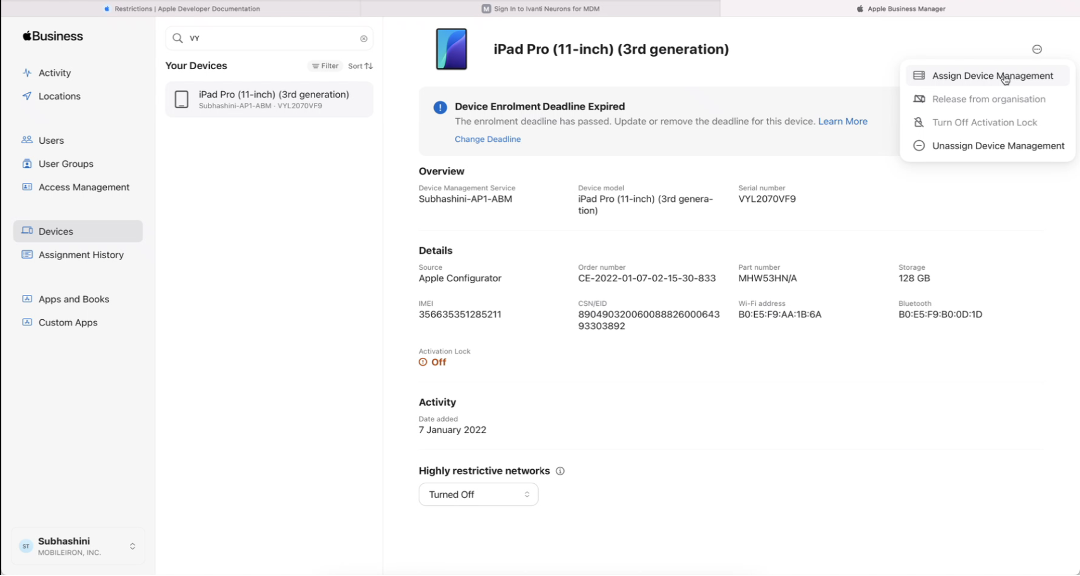
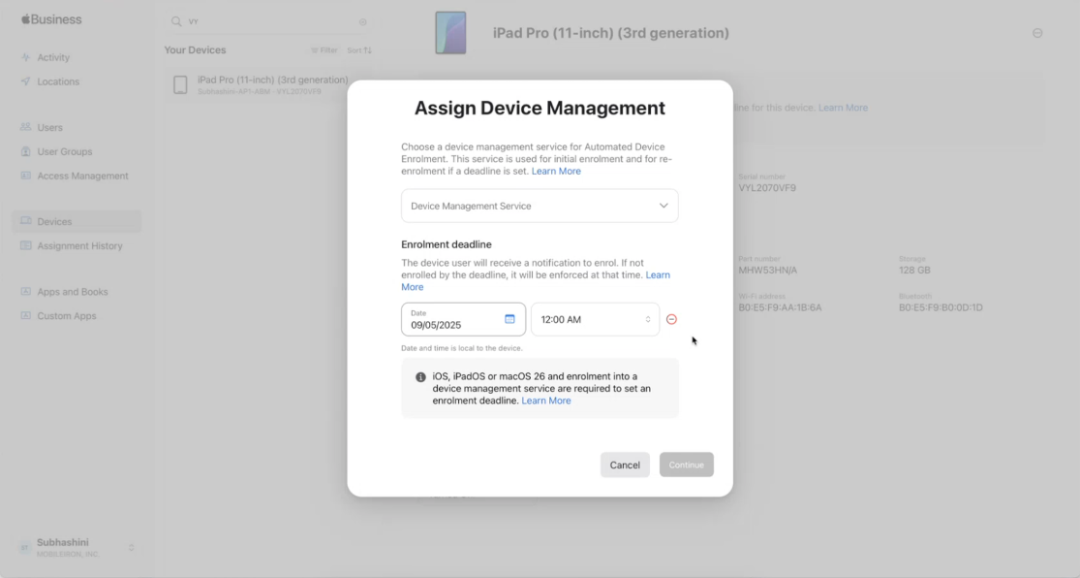
À partir de là, cliquez sur Assign Device Management.
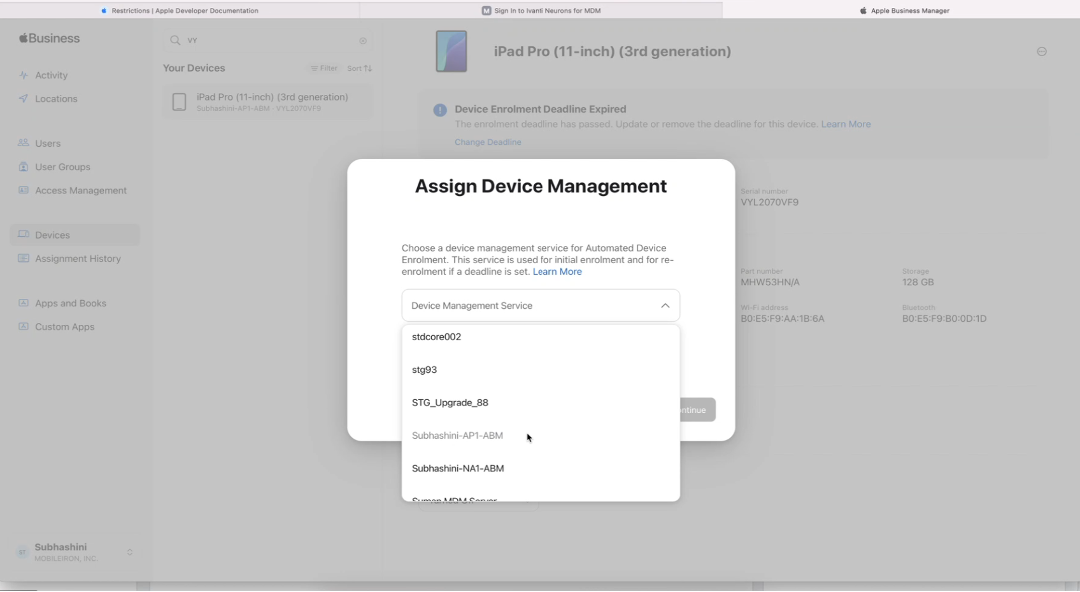
Dans la fenêtre contextuelle, vous pouvez choisir la nouvelle organisation MDM à laquelle l'appareil doit être attribué.
Ensuite, choisissez le délai.
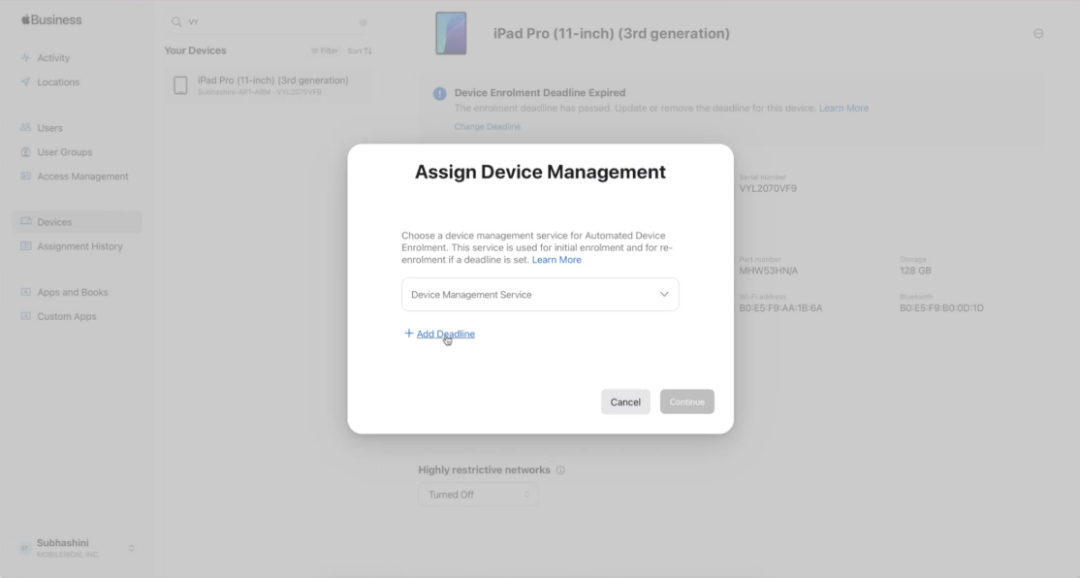
Sélectionnez la date et l'heure souhaitées pour le délai. Il s'agit de la date limite à laquelle les utilisateurs doivent migrer leur appareil vers le serveur MDM attribué. Si les utilisateurs ne suivent pas les invites, ils seront exclus de l'appareil. Ensuite, cliquez sur Continue.
Sur l'appareil, l'utilisateur recevra une notification pour redémarrer son appareil.
Après le redémarrage, l'appareil demandera à l'utilisateur de s'inscrire au nouveau service de gestion.
Device Migration via les API
La configuration d'ABM Device Migration via les API est simple et se fait entièrement dans ABM (ou ASM), quel que soit le MDM vers lequel ou depuis lequel vous basculez.
Tout d'abord, connectez-vous à votre compte Apple Business Manager ou Apple School Manager et accédez à Settings > Device Manager Settings.
Ensuite, vérifiez et activez les API requises pour permettre Device Migration. (Si vous ne savez pas comment faire, consultez le guide d'administration Apple pour une aide détaillée.)
Une fois les API activées, vous pouvez simplement suivre le workflow de migration d'Apple pour sélectionner les appareils et désigner le nouveau serveur MDM cible. Vous pouvez également définir une deadline d'enrollment pour les appareils migrés.
Ressources supplémentaires sur ABM Device Migration
Si vous avez besoin d'informations plus détaillées, vous pouvez consulter :
FAQ
Qu'est-ce qu'Apple Business Manager (ABM) Device Migration ?
ABM Device Migration est une nouvelle fonctionnalité qui permet aux organisations de déplacer des appareils Apple d'un MDM à un autre sans ré-inscription manuelle.
Qui peut utiliser ABM Device Migration ?
Les administrateurs IT utilisant Apple Business Manager (ABM) ou Apple School Manager (ASM) avec des appareils exécutant iOS 26, iPadOS 26 ou macOS 26 (ou version ultérieure) peuvent utiliser Device Migration.
Puis-je définir un délai pour l'inscription des appareils sur la nouvelle plateforme MDM avec ABM Device Migration ?
Oui, les administrateurs peuvent définir et appliquer des deadlines d'enrollment. Les appareils non inscrits avant le délai seront verrouillés jusqu'à ce que les utilisateurs finalisent l'inscription.
ABM Device Migration fonctionne-t-il avec n'importe quelle solution MDM ?
Oui, la migration prend en charge toutes les principales plateformes MDM, et aucune modification n'est nécessaire côté serveur MDM.
Quels types d'appareils ABM Device Migration prend-il en charge ?
Les appareils Apple supervisés et non supervisés sont pris en charge s'ils exécutent OS 26 ou version ultérieure.