Puntos Clave
- OS 26 de Apple añade capacidades de migración de dispositivos a Apple Business Manager, lo que facilita el cambio de dispositivos entre MDM.
- Los dispositivos pueden trasladarse sin tener que reinscribirlos, manteniendo intactos todos los datos de usuario y ajustes.
- El proceso de migración se gestiona íntegramente en el portal de ABM, sin pasos manuales ni cambios necesarios en el servidor MDM.
- Esta función admite dispositivos supervisados y no supervisados, y resulta útil para organizaciones que se trasladan a la gestión en la nube, cambian de proveedor o se reorganizan.
Con el lanzamiento de OS 26 de Apple, los administradores de TI que utilizan Apple Business Manager (ABM) o Apple School Manager (ASM) cuentan con una nueva herramienta muy útil: la migración de dispositivos. Esto facilita mucho el cambio de dispositivos entre plataformas MDM, con una interrupción mínima para los usuarios finales.
A continuación, explicamos lo que necesita saber y cómo la migración de dispositivos de ABM facilita enormemente el cambio a Ivanti Neurons for MDM.
Funciones clave de la migración de dispositivos de ABM
Las nuevas funciones de migración de dispositivos de ABM de Apple facilitan el traslado de dispositivos entre distintas soluciones MDM, sin pasos manuales ni interrupciones para los usuarios.
Sin reinscripción manual. Puede transferir dispositivos de un servidor MDM a otro, o del MDM de un proveedor al de otro (incluido Ivanti Neurons for MDM), sin borrar ni reinscribir manualmente los dispositivos. Todos los datos de usuario y las configuraciones de dispositivo existentes se aplicarán automáticamente durante la migración. El usuario final podrá completar la reinscripción con dos clics guiados: uno para reiniciar el dispositivo y otro para reinscribirse en el nuevo MDM.
Fechas límite de inscripción. Esta es la función más reciente introducida por Apple en ABM y ASM. Puede establecer y aplicar fechas límite para trasladar dispositivos a la nueva instancia de MDM. Si un dispositivo no se inscribe a tiempo, se bloqueará y se solicitará al usuario que complete la inscripción. Con esta fecha límite, podrá activar el proceso automatizado de reinscripción en el nuevo MDM. El usuario final verá pantallas que le guiarán para completar la reinscripción sin interrupciones.
Experiencia del usuario final. El usuario final no notará ningún cambio durante la migración, salvo que se haya superado la fecha límite de inscripción. Una vez completada la migración, el usuario recibirá un aviso para reiniciar el dispositivo. Tras el reinicio, el usuario final recibirá un aviso para reinscribir el dispositivo en la nueva solución de gestión, lo que requiere un solo clic.
Basada en API. El proceso también puede gestionarse a través del portal de ABM o ASM mediante las nuevas API de Apple (que debe activar). Esto significa que los clientes que utilizan una infraestructura de API pueden asignar o anular la asignación de dispositivos en bloque con las nuevas API de ABM de Apple sin tener que acceder a la consola de ABM.
Casos de uso de la migración de dispositivos de ABM
¿Cuándo utilizaría esta función? Estos son algunos casos de uso clave.
Migración a la nube
La migración de dispositivos de ABM le permite pasar de un MDM local a un MDM basado en la nube sin reinscribir los dispositivos. Para los clientes de Ivanti, esta función facilita el cambio a Ivanti Neurons for MDM desde Ivanti Endpoint Manager (para macOS) o Ivanti Endpoint Manager Mobile (para todos los dispositivos Apple).
Cambio de proveedor de MDM
La migración de dispositivos de ABM simplifica el cambio desde otro proveedor de MDM a Ivanti Neurons for MDM, así como la consolidación de todos los tipos de dispositivos (Android, Windows y Apple) en una única plataforma desde MDM que solo gestionan dispositivos Apple, como Jamf o Kandji.
Reasignación de dispositivos en distritos escolares
Las instituciones educativas pueden reasignar dispositivos entre departamentos o campus manteniendo todos los ajustes de gestión y asignación de Apple.
Fusiones, adquisiciones o reorganizaciones
Si está combinando o separando infraestructuras de TI debido a una fusión, una adquisición o una reorganización, puede trasladar dispositivos a nuevos entornos MDM con una interrupción mínima para el usuario.
Configuración de la migración de dispositivos de ABM: guía paso a paso
Antes de empezar
Hay dos consideraciones importantes antes de empezar:
- La migración de dispositivos solo funciona en dispositivos con iOS 26, iPadOS 26 o macOS 26 (o versiones posteriores). Asegúrese primero de que sus dispositivos estén actualizados.
- No es necesario realizar cambios en el servidor MDM para admitir la migración de dispositivos, pero los servidores MDM de destino deben estar preparados para recibir nuevas asignaciones de dispositivos y solicitudes de inscripción.
Migración de dispositivos mediante la consola de ABM
Inicie sesión en Apple Business Manager y vaya a Dispositivos. Desde aquí, utilice la barra de búsqueda para encontrar los dispositivos de destino por número de serie, número de pedido u otros identificadores. A continuación, seleccione los dispositivos para los que desea establecer una fecha límite de migración.
Después, revise los detalles del dispositivo: haga clic en el dispositivo para abrir su vista detallada y confirme que esté asignado al servidor MDM correcto. Ya puede establecer la fecha límite de migración.
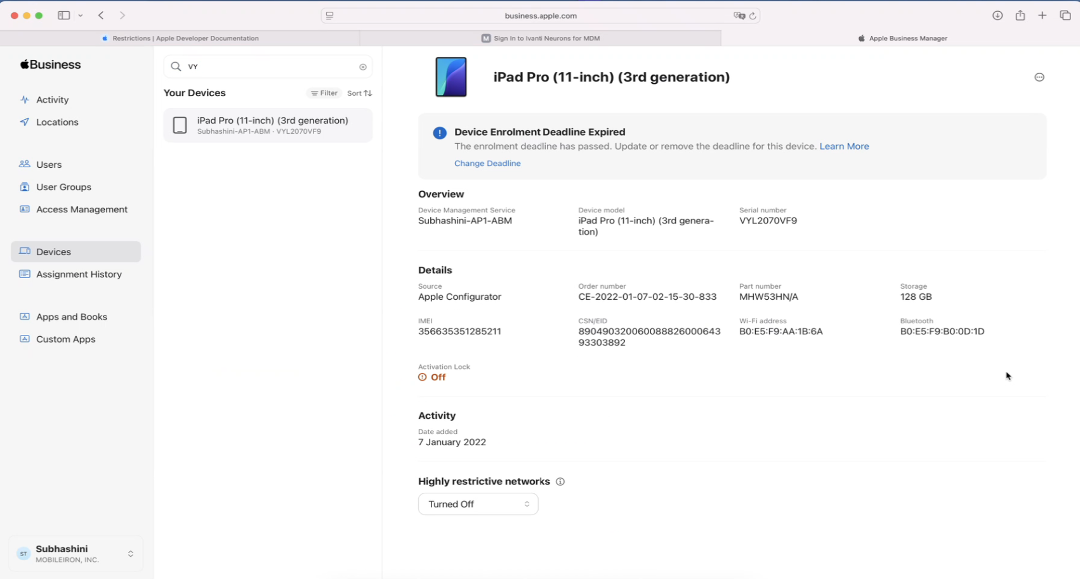
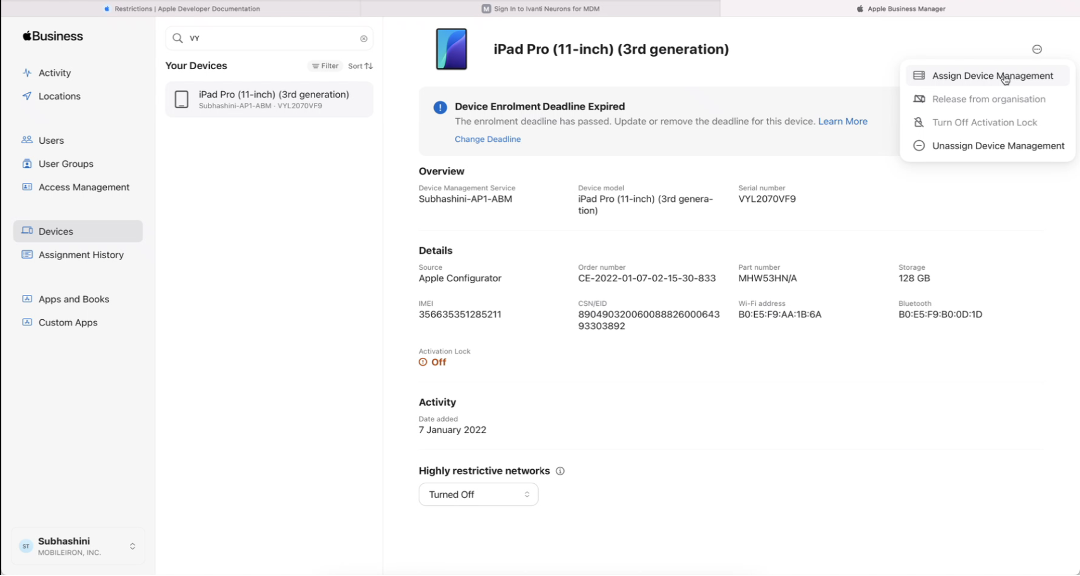
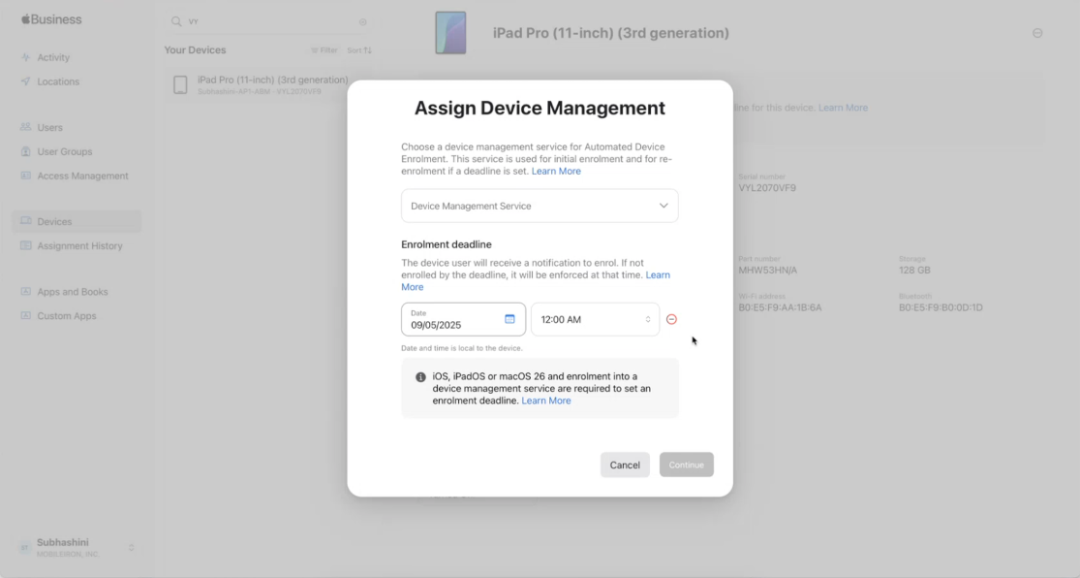
Desde aquí, haga clic en Asignar gestión de dispositivos.
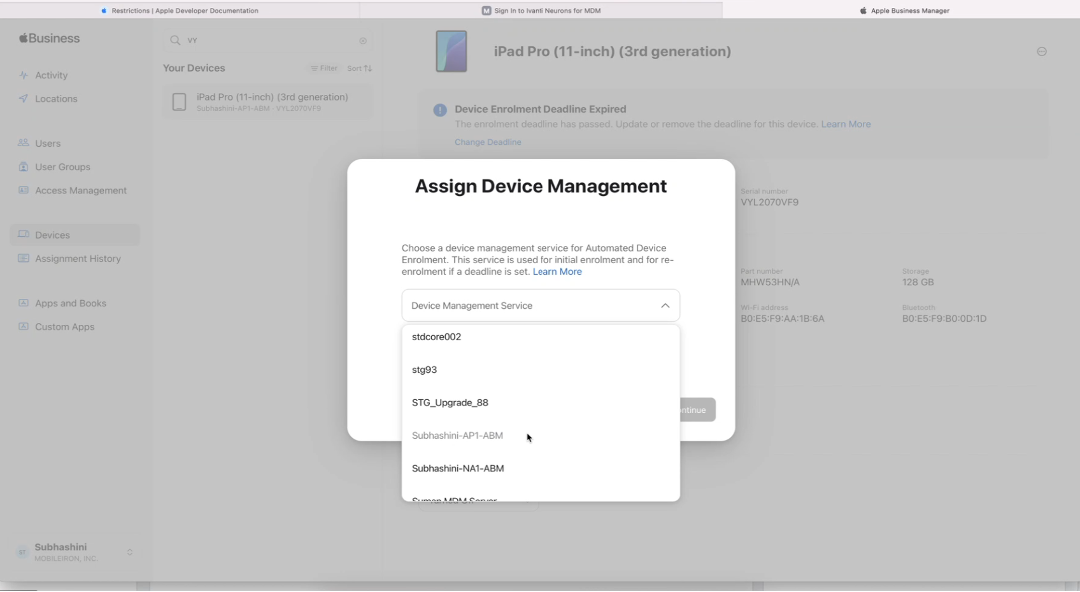
En la ventana emergente, puede elegir la nueva organización MDM a la que debe asignarse el dispositivo.
A continuación, elija la fecha límite.
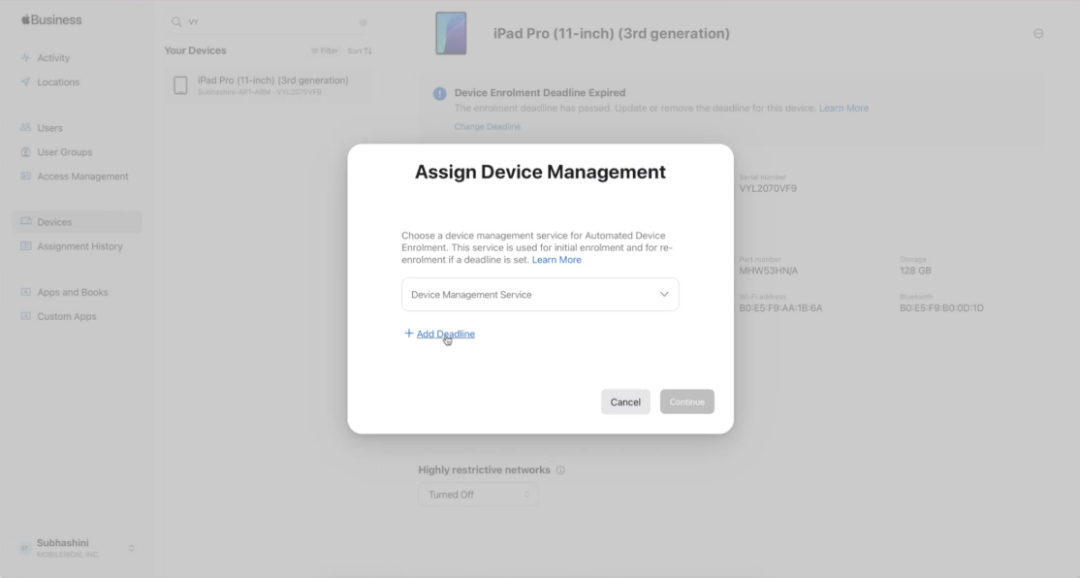
Seleccione la fecha y hora deseadas para la fecha límite. Esta es la fecha final que tienen los usuarios para migrar su dispositivo al servidor MDM asignado. Si los usuarios no siguen los avisos, se les bloqueará el acceso al dispositivo. A continuación, haga clic en Continuar.
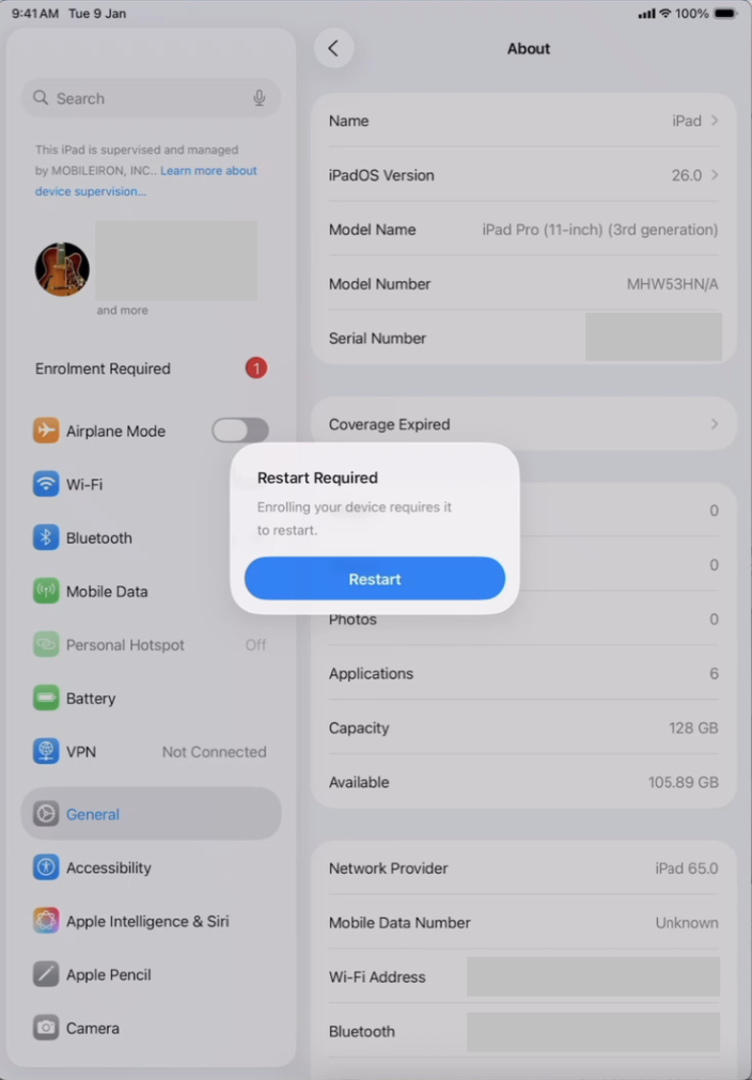
En el dispositivo, el usuario recibirá una notificación para reiniciarlo.
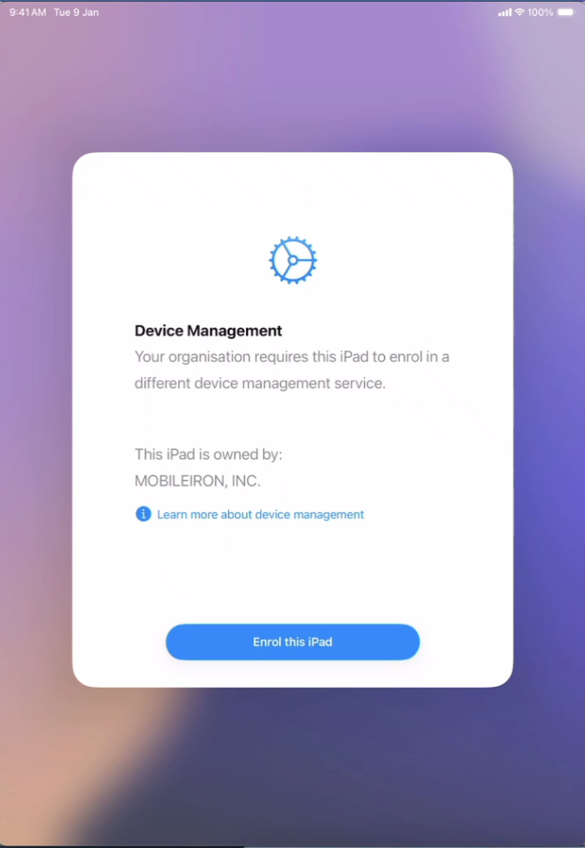
Después de reiniciar, el dispositivo solicitará al usuario que se inscriba en el nuevo servicio de gestión.
Migración de dispositivos mediante API
Configurar la migración de dispositivos de ABM mediante API es sencillo y se realiza completamente en ABM (o ASM), independientemente del MDM desde el que cambie o al que se traslade.
Primero, inicie sesión en su cuenta de Apple Business Manager o Apple School Manager y vaya a Ajustes > Ajustes de gestión de dispositivos.
Después, revise y active las API necesarias para permitir la migración de dispositivos. (Si no sabe cómo hacerlo, consulte la guía para administradores de Apple para obtener ayuda paso a paso).
Una vez activadas las API, solo tiene que seguir el flujo de trabajo de migración de Apple para seleccionar dispositivos y designar el nuevo servidor MDM de destino. Opcionalmente, puede establecer una fecha límite de inscripción para los dispositivos migrados.
Recursos adicionales sobre la migración de dispositivos de ABM
Si necesita información más detallada, puede consultar:
Preguntas frecuentes
¿Qué es la migración de dispositivos de Apple Business Manager (ABM)?
La migración de dispositivos de ABM es una nueva función que permite a las organizaciones trasladar dispositivos Apple de un MDM a otro sin reinscripción manual.
¿Quién puede utilizar la migración de dispositivos de ABM?
Los administradores de TI que utilizan Apple Business Manager (ABM) o Apple School Manager (ASM) con dispositivos que ejecutan iOS 26, iPadOS 26 o macOS 26 (o versiones posteriores) pueden utilizar la migración de dispositivos.
¿Puedo establecer una fecha límite para inscribir dispositivos en la nueva plataforma MDM mediante la migración de dispositivos de ABM?
Sí, los administradores pueden establecer y aplicar fechas límite de inscripción. Los dispositivos que no se inscriban antes de la fecha límite se bloquearán hasta que los usuarios completen la inscripción.
¿Funciona la migración de dispositivos de ABM con cualquier solución MDM?
Sí, la migración admite todas las principales plataformas MDM y no es necesario realizar cambios en el servidor MDM.
¿Qué tipos de dispositivos admite la migración de dispositivos de ABM?
Se admiten dispositivos Apple tanto supervisados como no supervisados, siempre que ejecuten OS 26 o una versión posterior.